
当前很多伙伴都在使用安装win7系统的电脑,而今天的文章就讲解win7电脑设置系统还原点的操作流程,一起去看看win7电脑设置系统还原点的操作步骤吧,相信会有帮助哦 。
win7电脑设置系统还原点的操作流程

文章插图
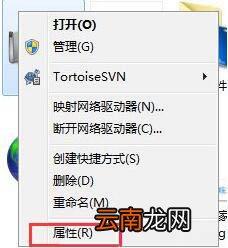
1.找到桌面上计算机快捷方式,右键选择属性 。如图所示:
文章插图
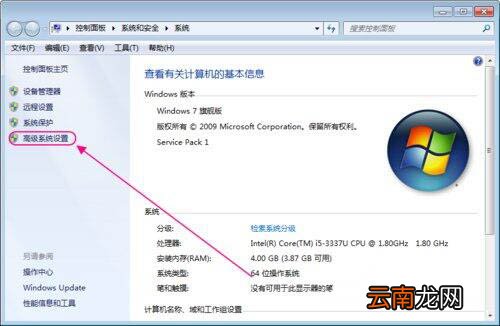
2.进入属性设置之后,选择高级系统设置 。如图所示:
文章插图
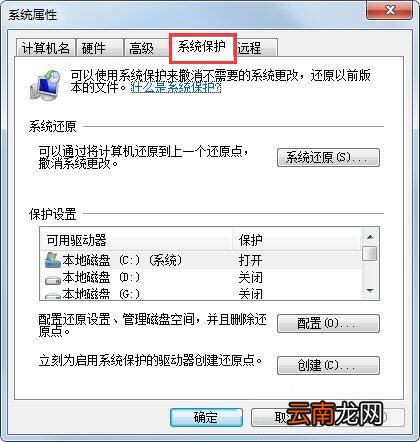
3.在弹出的系统属性框中选择系统保护选项 。如图所示:
文章插图
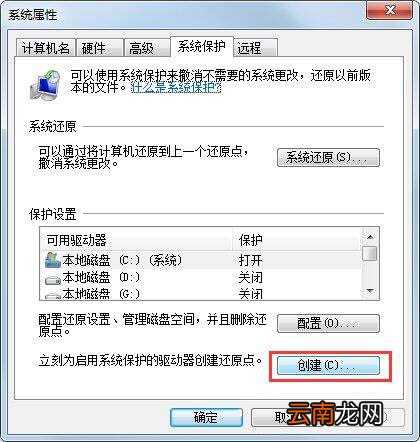
4.点击立刻为启用系统保护的驱动器创建还原点后面的创建按钮 。如图所示:
文章插图
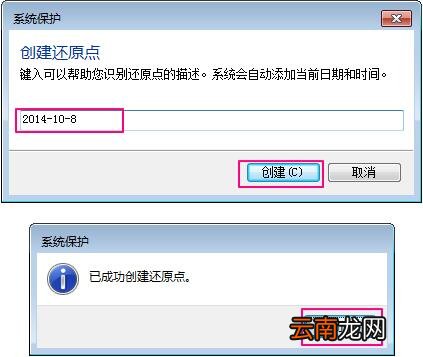
5.为还原点添加描述,然后点击创建即可,耐心等待一会,还原点就创建成功,之后点击关闭就行了,下次使用系统还原时就可以使用该还原点了 。如图所示:
文章插图
【win7电脑设置系统还原点操作流程】?上面就是小编为大家带来的win7电脑设置系统还原点的操作流程,一起来学习学习吧 。相信是可以帮助到一些新用户的 。
- 手机呼叫等待怎么设置
- 华为平板怎么设置一直横屏
- 三星S6设置拒接电话发送短信的方法
- 荣耀50设置返回键
- OPPO A8怎么恢复出厂设置
- excel怎么转换成pdf
- Vista系统信息设置随心所欲
- OPPO A8怎么设置手机语言
- 荣耀50怎么设置24小时时间
- 电脑QQ坦白说玩法有哪些 坦白说玩法介绍