
Win10电脑在哪查询DNS地址?Win10电脑怎么设置DNS地址?在Win10设置静态IP的时候,下方还需要设置DNS地址 。尽管DNS地址可以填写一些诸如谷歌全球通用的8.8.8.8或者国内的114.114.114.114,也还可以是百度或者阿里公共DNS,但如果想要将DNS设置为网络服务商默认的DNS地址的话,还需要在没有设置静态IP的时候,先在电脑中查询一下,那么具体Win10电脑在哪查询DNS地址?Win10电脑怎么设置DNS地址呢?因此本文将详细介绍下Win10电脑DNS地址查询方法 。
Win10电脑怎么查询DNS地址?查看Win10电脑DNS地址并不难,下面本文全面介绍一下 。
方法一:
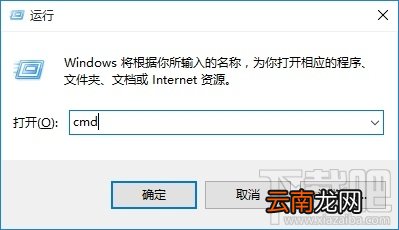
1、在开始菜单找到并打开“运行”,也可以直接使用 WindowsR 组合快捷键快速打开,然后在打开后面输入 cmd完成后,点击底部“确定”进入,如图 。
文章插图
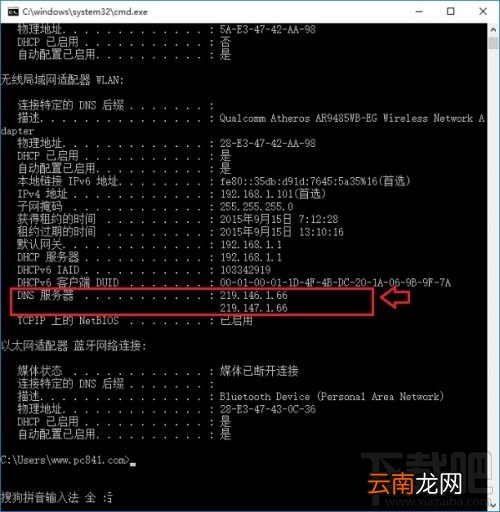
2、在cmd命令操作界面,输入命令:ipconfig /all(完成后,按回车键运行),在运行结果中找到DNS服务器地址,就可以看到,如下图 。
文章插图
方法二:
在Win10右下角的无线网络图标上,点击右键,在弹出的菜单中,点击“打开网络和共享中心”,如图 。

文章插图
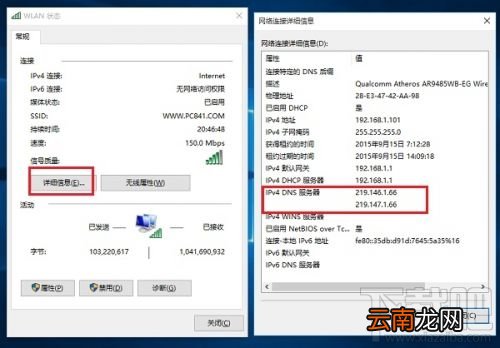
2、然后点击已经连接的网络,在弹出的界面中,点击“详细信息”就可以看到DNS服务器地址了,如图 。
文章插图
【Win10电脑在哪查询DNS地址?Win10电脑怎么设置DNS地址】以上就是Win10电脑DNS地址查询方法,查询电脑DNS地址,需要在还没设置静态IP的时候,查看 。如果设置了本地IP,再去查看DNS地址,就是您设置的dns地址了 。
- 球球大作战星际商店在哪
- excel怎么转换成pdf
- 电脑QQ坦白说玩法有哪些 坦白说玩法介绍
- 电脑怎么切到桌面
- vivo手机连拍功能在哪
- qq的定时说说在哪看
- 电脑的应用商店在哪里
- 快手红包挂件在哪里设置
- 车辆电子保单在哪里查
- 面容支付在哪里设置