
新浪微博怎么批量删除微博?新浪微博 , 当小伙伴们重新翻看的时候发现有很多想删除的东西 , 由于内容太多 , 想要删除有什么方法吗?下面一起来看看新浪微博批量删除教程 。
第1.首先要登录到自己的新浪微博账号 , 登陆账号以后点击屏幕上面的用户名 , 如图所示:

文章插图
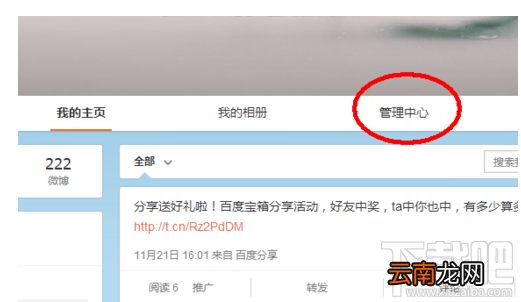
第2.点击用户名以后进入到个人页面 , 在页面上面点击管理中心 , 如图所示:
文章插图
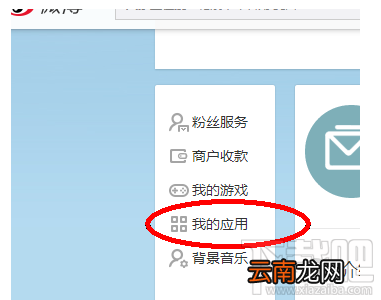
第3.点击管理中心以后进入到管理中心页面 , 在页面的左侧点击我的应用 , 如图所示:
文章插图
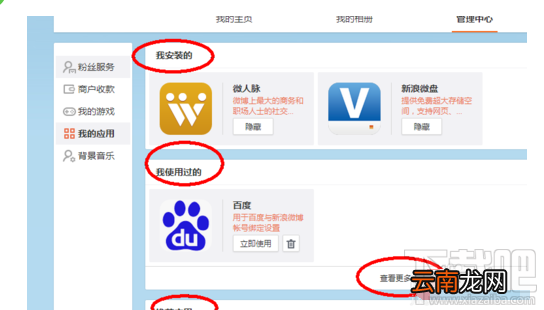
第4.点击我的应用以后进入到我的应用窗口 , 在窗口上面点击查看更多 , 如图所示:
文章插图
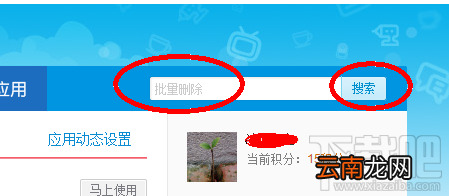
第5.点击查看更多以后进入到应用广场 , 在应用广场上面输入批量删除 , 然后点击搜索 , 如图所示:
文章插图
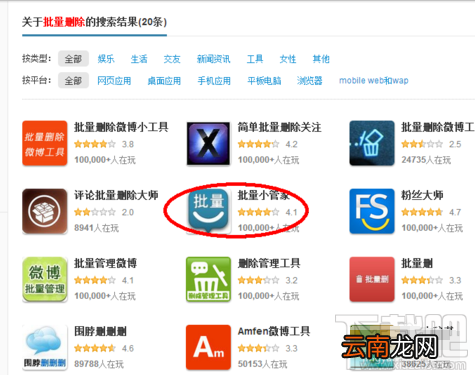
第6.点击搜索以后搜索出批量删除相关的应用 , 在应用里面点击批量小管家 , 如图所示:
文章插图
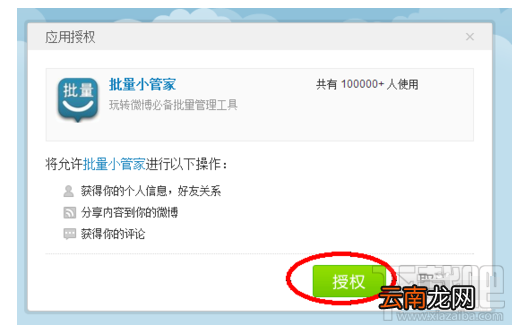
第7.点击批量小管家以后进入到批量小管家窗口 , 在窗口上面点击授权 , 如图所示:
文章插图
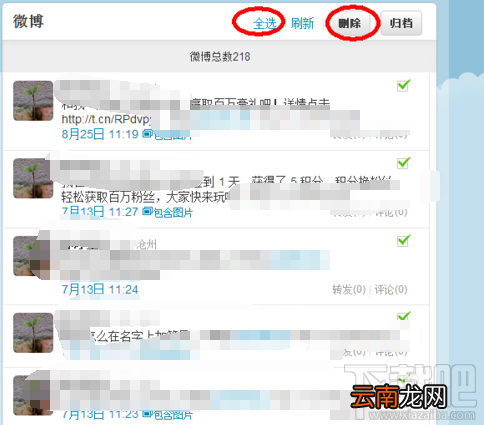
第8.点击授权以后进入到批量管理窗口 , 在窗口上面点击我的微博 , 如图所示:
文章插图
第9.点击我的微博以后进入到微博批量管理窗口 , 在窗口上面点击全选 , 然后点击删除就可以批量删除了 , 如图所示:
文章插图
【新浪微博怎么批量删除微博?】最后 , 我们小编就分享到这里 , 希望对各位有用 , 新浪微博批量删除微博的方法教程 。
- 美团外卖怎么评价
- 微信的账单怎么快速删除
- 手机呼叫等待怎么设置
- 蜜蜡是什么 蜜蜡是怎么来的
- 花呗怎么开通借呗
- 三星Galaxy S7和Galaxy S7 Edge怎么样?
- 腾讯视频怎么看登录设备
- 怎么开启陌生电话拦截
- 华为平板怎么设置一直横屏
- 蜗牛吃什么 蜗牛怎么养