
说到万兴神剪手相信大家都不陌生,那么你们晓得万兴神剪手中如何制作分屏效果吗?下文就为大伙呈现了万兴神剪手制作出分屏效果的具体操作流程 。

文章插图
【万兴神剪手制作出分屏效果具体操作流程】分屏,也称多屏,可在一个屏幕上同时显示两个或多个视频,用户可以用该功能实现视频对比、镜像等效果 。首先我们进入万兴神剪手,在工具栏中就可以找到【分屏效果】的选项,点击进入相应样式库 。
选择您喜欢的样式,可以选择均匀分布的窗口,也可以选择错落有致的独特布局,提供的格式最多6屏,你可以试着用画中画做9屏 。
将选中的分屏样式拖动到时间轴视图中的视频轨道上 。
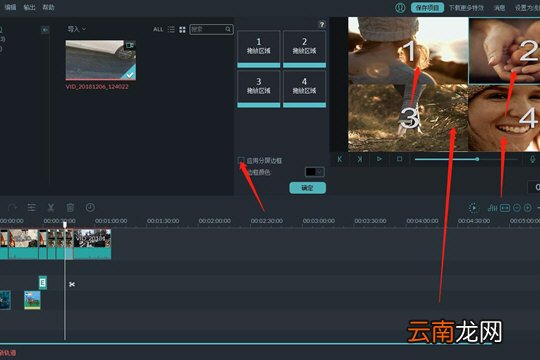
将需要分屏的视频文件逐一导入媒体库或直接点击媒体库中已有视频并将其拖到右侧的拖放区域 。
文章插图
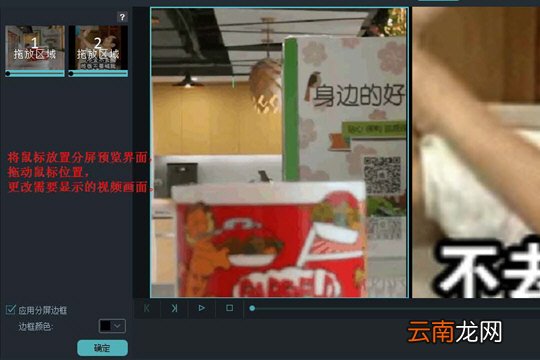
添加完视频后可视效果需要,为各视频之间添加边框,使其区分更为明朗,直接勾选“应用分屏边框”并选择相应的颜色即可 。
拖动滑块按钮,可自定义每个视频片段的开始播放时间 。默认情况下,分屏效果的持续时间为5秒,您可以向前或向后拖动棱边以调整持续时长 。唯有“3屏滚动”样式不可调整,其他样式均可以调整持续时长 。
文章插图
需要注意的是由于分屏效果的界面尺寸是固定的,所以分屏后的视频界面可能并不完整,部分画面将被删剪,预览窗口中就可以看到最后呈现的效果 。您可以直接将鼠标放在分屏效果预览界面上,拖动鼠标更改需要显示的视频画面 。
如果无论怎么调整,仍有重要画面被剪辑建议你更换分屏样式重新分屏 。
按照上文分享的万兴神剪手制作出分屏效果的具体操作流程,你们自己也赶紧去试试吧!
- 万兴全能格式转换器怎么使用 转换下载和刻录使用方法介绍
- 神剪辑加音频怎么加?神剪辑加音频操作方法一览
- 神剪辑如何把进度条缩短?自定义进度条方法分享
- 神剪辑如何去掉水印 清除方法分享
- 神剪辑如何转换格式 转换方法分享
- 万兴喵影手机版删除项目的操作方法
- ppt制作教程 新手制作ppt详细步骤
- 神剪辑中将进度缩短具体操作步骤
- 神剪辑转换格式具体操作步骤
- 万兴神剪手添加轨道的具体操作