
我们在使用win7系统的时候 , 发现打开u盘提示不包含可识别文件的情况 , 该怎么办呢?下文就带来了win7系统提示打开u盘提示不包含可识别文件的具体解决方法 。

文章插图
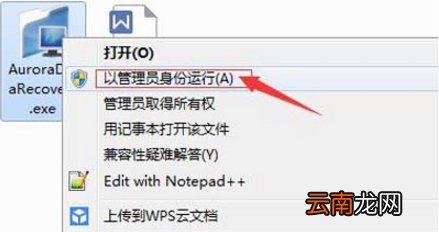
1、首先要下载一款名为AuroraDataRecovery的软件 , 下载并解压软件 , 然后右击软件图标选择“以管理员身份运行”;如图所示:
文章插图
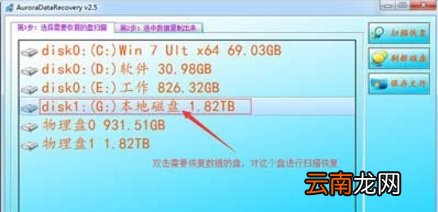
【win7系统提示打开u盘提示不包含可识别文件具体解决方法】2、打开软件后会 , 可以显示所有的分区和物理盘 , 双击需要恢复的分区即可对这个分区进行扫描数据;如图所示:
文章插图
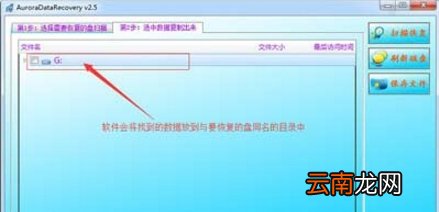
3、软件会很快将找到的数据保存到与要恢复分区同名的目录中;如图所示:
文章插图
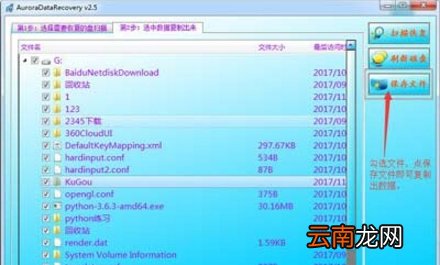
4、勾选所有需要恢复的数据 , 然后点击右上角的“保存文件”按钮;如图所示:
文章插图
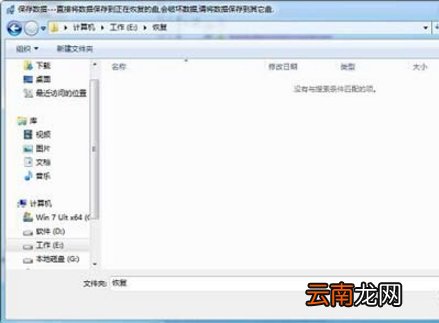
5、将文件保存到合适的目录中 , 点击“选择文件夹”;如图所示:
文章插图
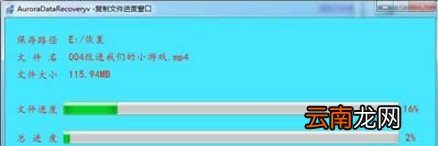
6、最后等待软件复制完毕就可以了 。如图所示:
文章插图
按照上文分享的win7系统提示打开u盘提示不包含可识别文件的具体解决方法 , 你们自己也赶紧去试试吧!
- Wacom推出手写板Bamboo 支持Vista系统
- Windows11未激活怎么换回原来的壁纸 win11系统未激活
- Vista系统超酷遥控器 全面支持SlideShow
- 怎么看华为手机是不是鸿蒙系统
- 体验Windows Vista系统的程序兼容模式
- Vista系统信息设置随心所欲
- 微软: Vista中UAC值得所有操作系统效仿
- 苹果x怎么降级系统
- 研招网调剂系统什么时候关闭
- 微信系统处于通话状态怎么关闭