
你们知道使用painter8是怎么绘制水彩效果向日葵的吗?今日在此就为大伙呈现了使用painter8绘画出水彩效果向日葵的具体操作方法 。
【使用painter8绘画出水彩效果向日葵具体操作方法】

文章插图
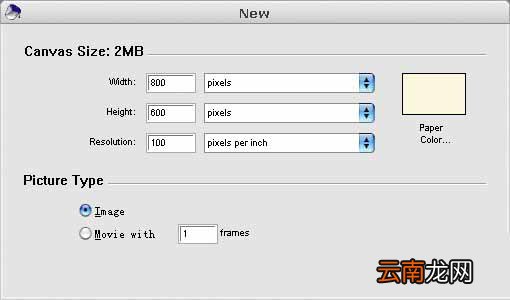
1.新建文件,设定Paper Color(纸张颜色)为淡米色 。
文章插图
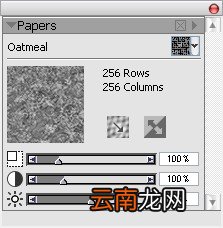
2.选用Oatmeal纸张.
文章插图
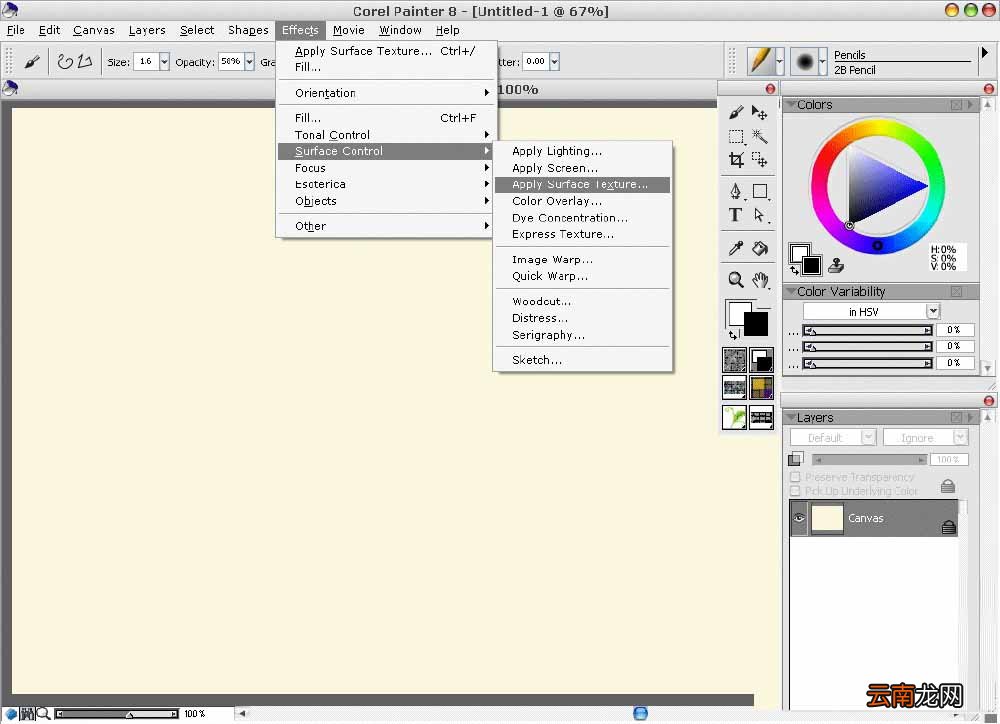
3.执行Effects/Surface Control/Apply Surface Texture(效果/表面控制/运用表面纹理)
文章插图
4.在滤镜对话框中设定Using为Paper,Amount降低到14%左右,Shine为0 。
文章插图
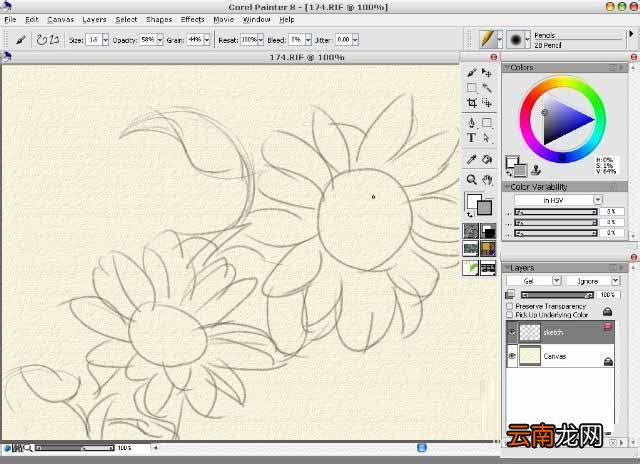
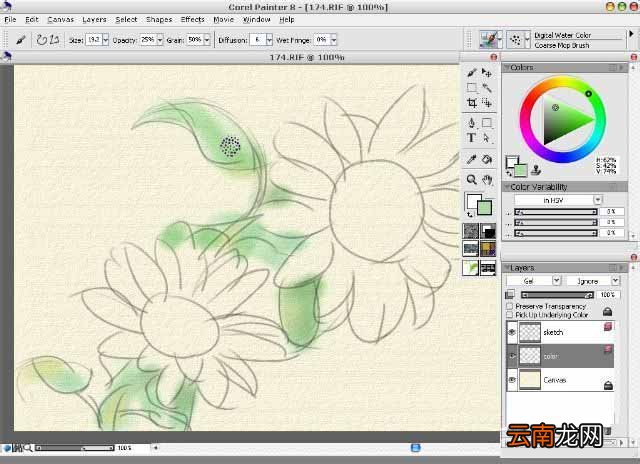
5.新建一层,命名为sketch,用2B Pencil(2B铅笔)画出疏松的轮廓线稿 。
文章插图
6.在线稿层下,新建一层,用Digital Water Color/Coarse Mop Brush(数码水彩/粗糙涂抹笔)画出叶子的大体色块 。
文章插图
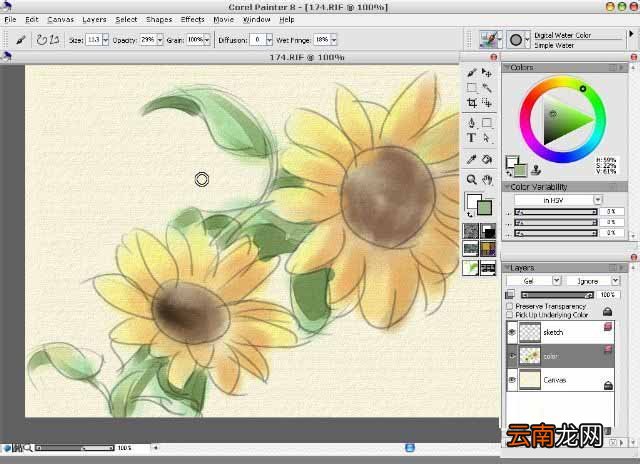
7.画出整体的花朵色块 。
文章插图
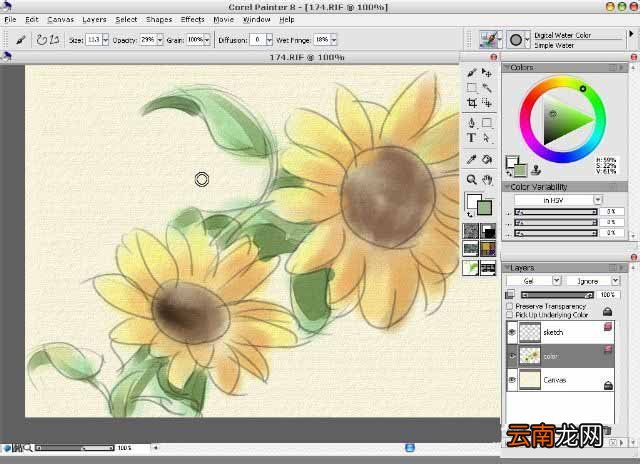
8.换用Simple Water(简单水彩)画出叶子部位比较明确的暗部转折 。
文章插图
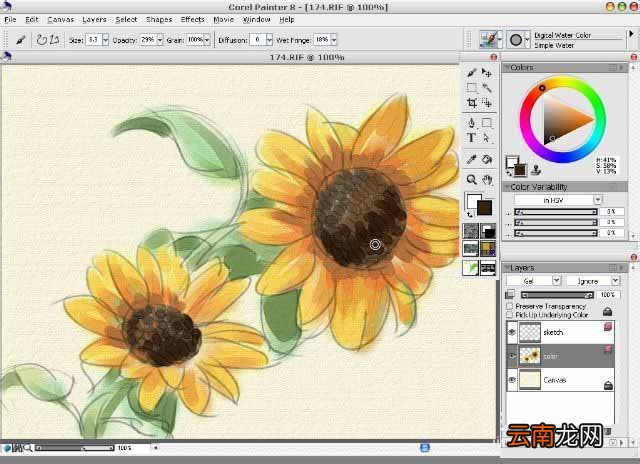
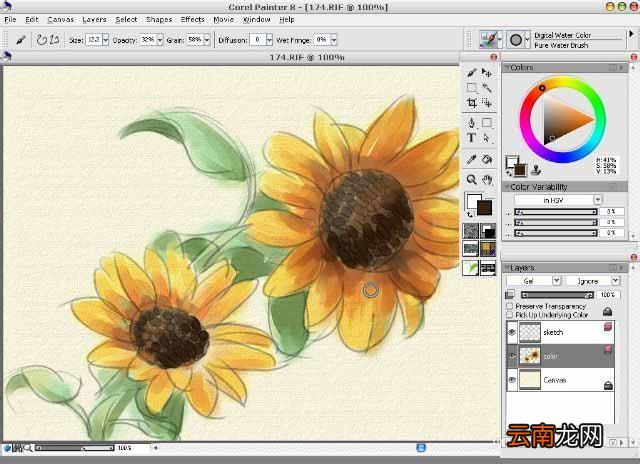
9.利用Simple Water的水迹笔触,画出花瓣的体积结构,用点状的笔触堆积出花芯的特殊质感 。
文章插图
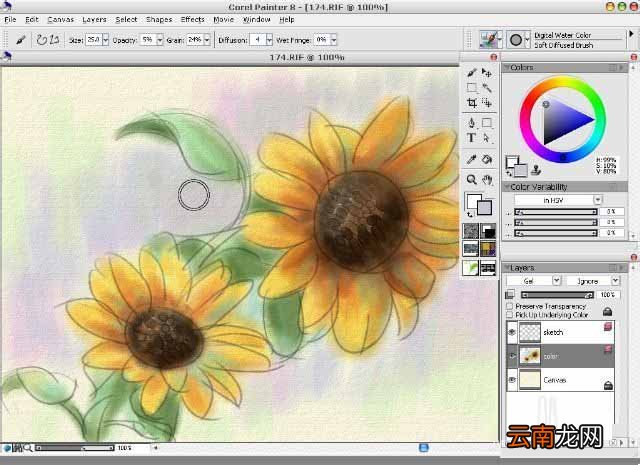
10.用Pure Water Brush(纯水笔)作为笔触融合工具,混合色彩和笔触 。
文章插图
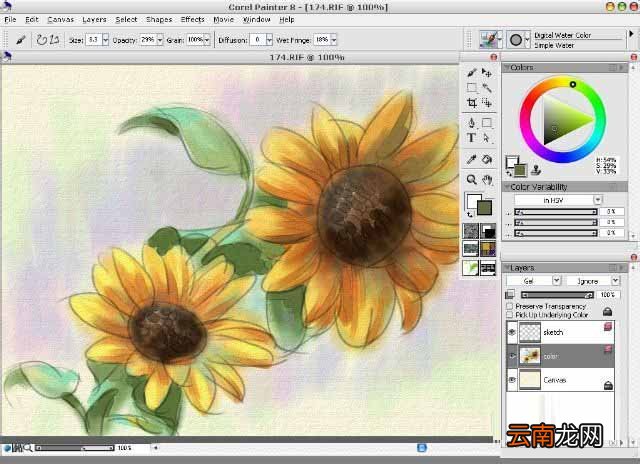
11.用Soft Diffused Brush(柔性渗化笔)画出背景和加工局部色彩 。
文章插图
根据上文分享的使用painter8绘画出水彩效果向日葵的具体操作方法,你们自己也赶紧去试试吧!
- 微信的账单怎么快速删除
- 怎么开启陌生电话拦截
- 手环亮度怎么调节
- OPPO A8怎么恢复出厂设置
- 三星S6手机使用广角自拍功能的方法
- 无键盘使用Windows Vista
- 小米note3通话怎么录音?小米note3通话录音功能的使用方法
- 防止数据泄密 教你在Vista中禁止使用USB
- apple pay如何使用?Apple Pay安装使用方法
- i排版图片工具条如何使用 工具条使用方法介绍