
exel表格用得好 , 走遍天下也不怕 。在办公中只要是需要做统计表格之类的一定会使用Excel表格 , 在Excel中有一种叫做分区统计的方法 , 可以帮助我们统计每个区间的数据 , 那么要怎么在Excel表格中实现分区统计呢?跟小编一起往下看看吧 。
Excel分区统计方法:1、以下是一个Excel表 , 里面是考试的分数 。
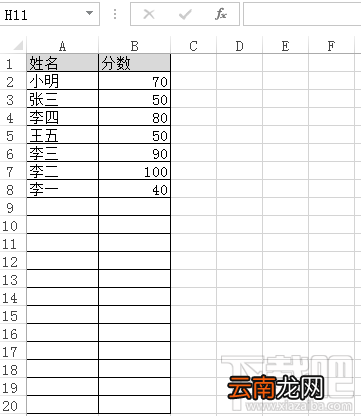
文章插图
【excel表格做分区统计的方法 在excel表格如何做分区统计】2、点击【插入】选显卡点击【数据透视表】 。

文章插图
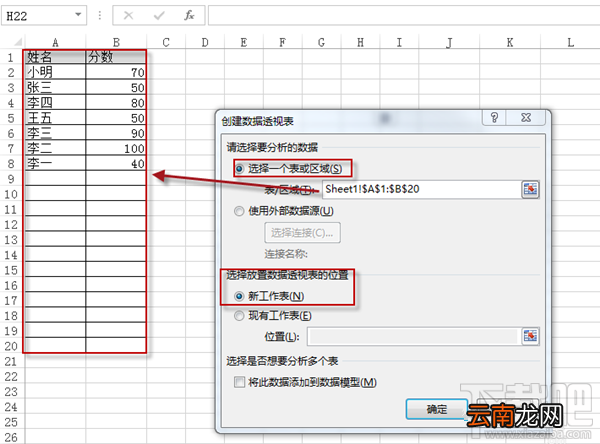
3、在【创建数据透视表】中选择【选择一个表或区域】【表/区域】选择整体的数据区域 , 【选择放置数据透视表的位置】选择【新工作表】点击【确定】 。
文章插图
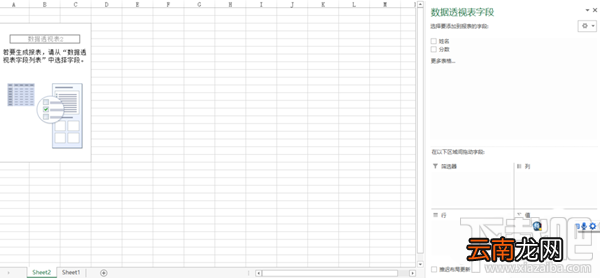
4、生成数据透视图 。
文章插图
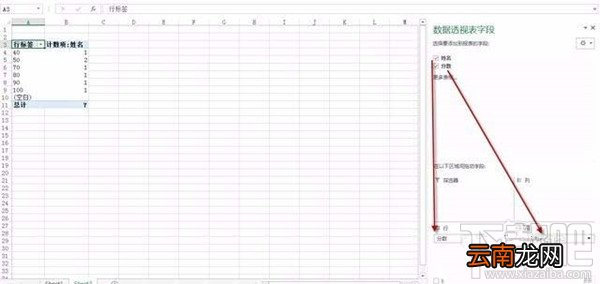
5、拖动【分数】到【行区域】 , 拖动姓名到【值区域】 。
文章插图
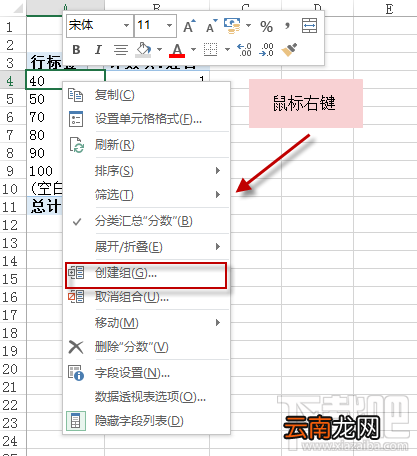
6、选择【行标签】内分数点击右键 , 选择【创建组】 。
文章插图
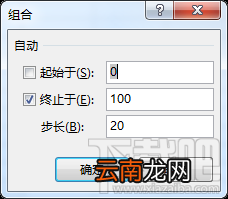
7、出现组合对话框 , 在【起始于】中填写【0】 , 【终止于】填写【100】 , 【步长】填写【20】点击【确定】 。
文章插图
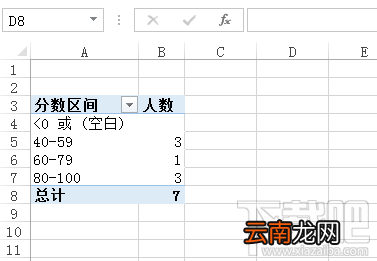
8、修改列名【行标签】为【分数区间】 , 修改【计算项:姓名】为【人数】 。
文章插图
以上就是excel分区统计的技巧 , 供大家参考 。
- 雪花酥的做法
- 香菜怎么做好吃 香菜怎么做才好吃
- excel怎么转换成pdf
- excel如何筛选重复项
- 薯片盒怎么做小孔成像实验
- 葱花饼怎么做又松又软 松软可口的葱花饼制作方法
- 凉拌苦瓜的正宗做法
- 椒盐小龙虾的做法
- 桑椹子酱的做法
- 猴头菇如何泡发和清洗的做法