
有些用户使用步步行程助手APP却还不会添加行程,而下面小编就讲解了步步行程助手APP添加行程的简单操作方法,一起来学习学习吧 。
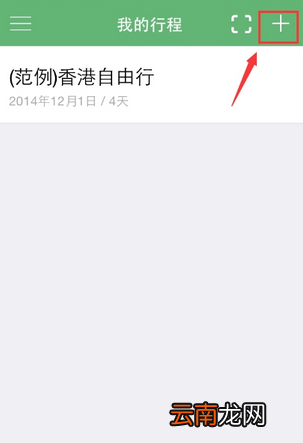
1、在我的行程页面,点击添加 。
文章插图
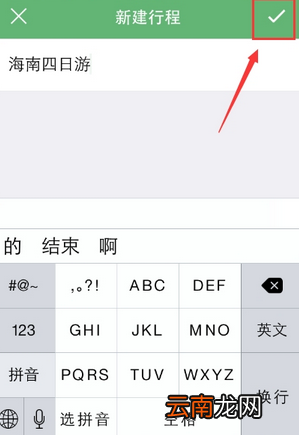
2、给你的行程取一个名字 。
文章插图
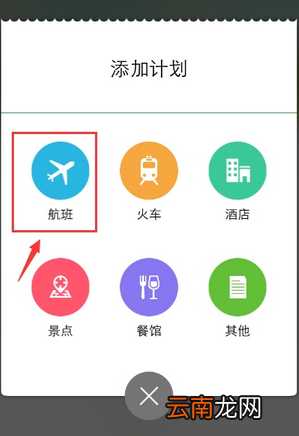
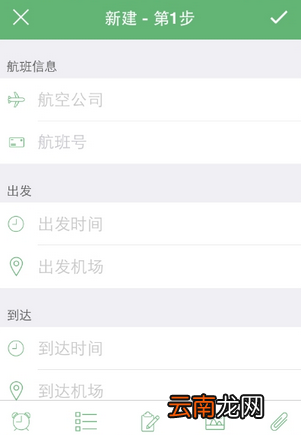
【步步行程助手APP添加行程简单操作】3、开始给你的行程添加计划,进入航班页面,可以添加航班信息、出发以及到达的时间和机场等等 。
文章插图
文章插图
4、进入火车页面,即可添加列车信息,出发及到达的时间和站点 。
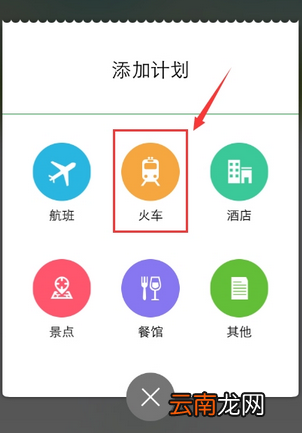
文章插图
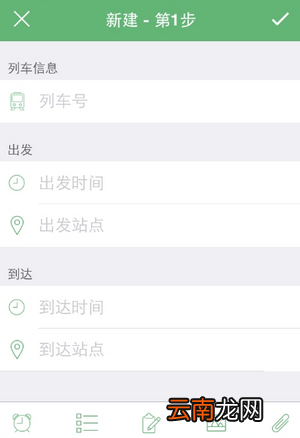
文章插图
5、进入到酒店页在面,即可添加添店信息,入住、退房时间等等 。
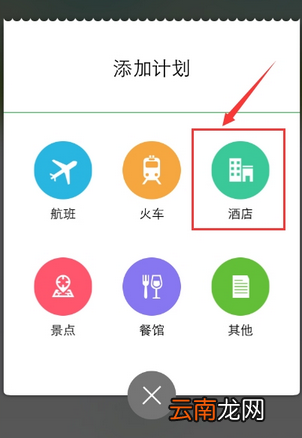
文章插图
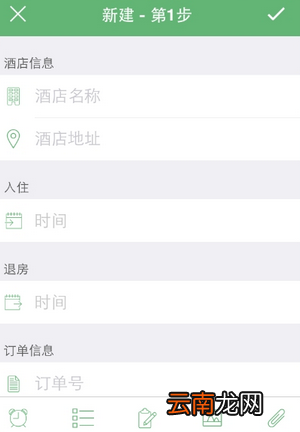
文章插图
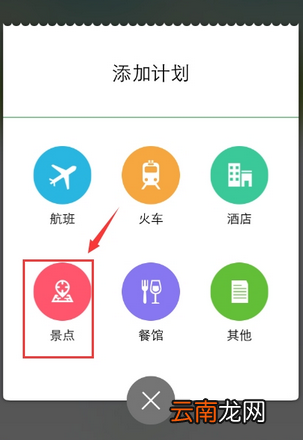
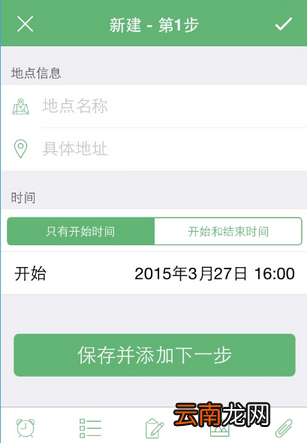
6、进入到景点页面,即可添加到达景点的地址及时间 。
文章插图
文章插图
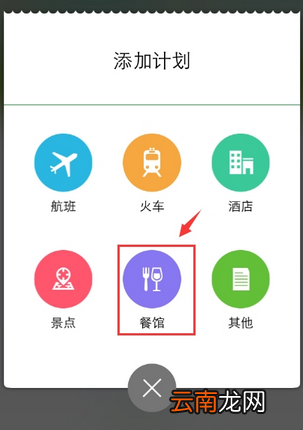
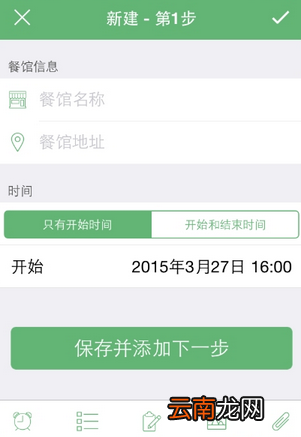
7、进入餐馆界面,即可添加餐馆名称和地址 。
文章插图
文章插图
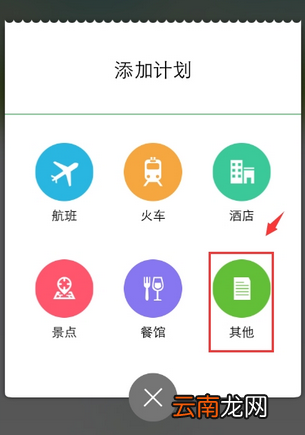
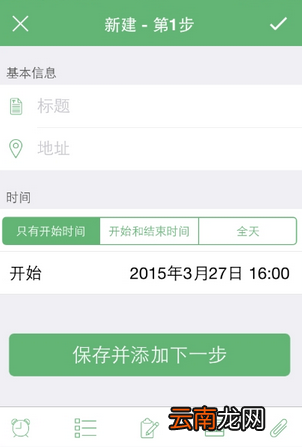
9、进入其他页面,即可添加其它类信息 。
文章插图
文章插图
上面就是小编为大家带来的步步行程助手APP添加行程的简单操作教程,希望对大家能够有所帮助哦 。
- oppoa8怎么使用语音助手
- 华为手机助手如何导入通讯录 导入方法说明
- 华为手机助手导入文件怎么打开 打开方法介绍
- vivo语音助手怎么直接呼唤
- 蜂窝助手支持天龙八部电脑版辅助吗 自动挂机做任务方法分享
- 华为手机助手怎么恢复老版本 降级方法分享
- 华为手机助手备份文件密码如何设置 设置方法介绍
- 作家助手封面怎么上传?作家助手对作品封面要求汇总
- 三星S6手机S助手创建提醒卡片的方法
- 华为手机助手怎么传文件 手机助手使用方法大全