
win怎么打开heic的照片?电脑heic文件怎么打开?最近一些小伙伴说更新了iOS 11之后,传照片到电脑上,发现全都变成了heic格式 。百度上说是因为iOS11把原来的录像和照片格式替换了,只有安装了新的HighSierra系统的Mac以及苹果A9处理器以上的iPhone手机才能打开 。那么windows电脑上怎么打开heic格式的照片呢?下面小编就给大家带来一个新的heic格式转化教程,一起来看一下吧 。

文章插图
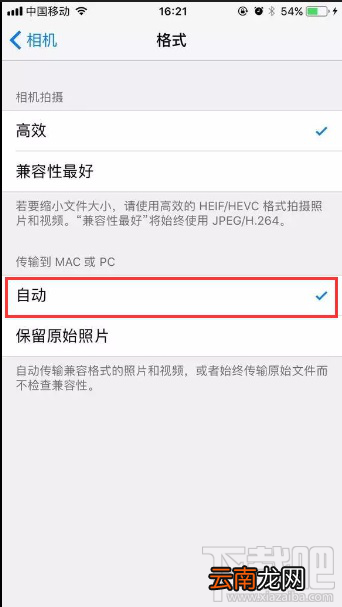
win怎么打开heic的照片?方法一:利用iPhone设置
在iOS11的设置中点击【设置-照片】,在“传输到MAC或PC”中选择自动 。设置完成后系统会在传输照片时默认JPEG格式,这样会牺牲设备的存储容量,如果小伙伴们用的是Mac电脑,就不会出现这样的问题了!
文章插图
【win怎么打开heic的照片?电脑heic文件怎么打开?】方法二:利用HeicTools图片转换器
第一步:百度搜索HeicTools图片转换器或者进入HeicTools图片转换器官网(www.heictools.com ),进行下载并安装软件 。

文章插图
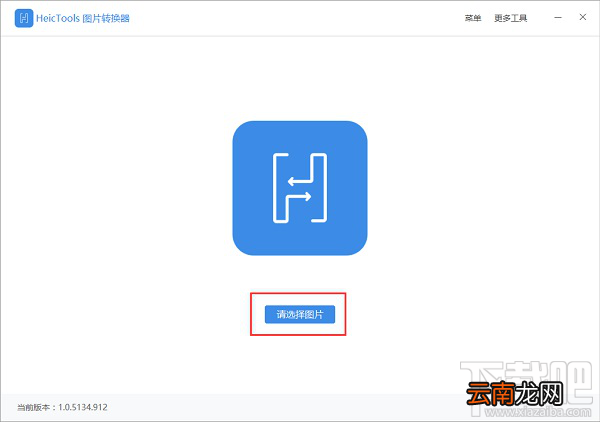
第二步:软件下载完成安装到电脑后,打开HeicTools图片转换器,点击【请选择图片】按钮,选择需要转化的图片 。
文章插图
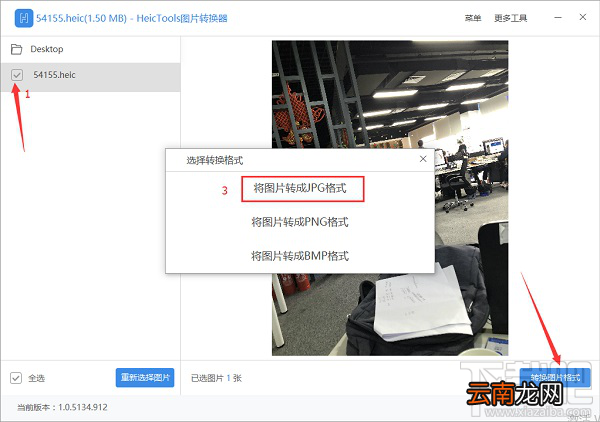
第三步:利用HeicTools图片转换器将heic格式的文件可以转换成JPG、PNG、BMP等常见格式 。小伙伴根据自己的需求转换就可以了~
文章插图
以上就是小编今天介绍的在Windows电脑上打开heic格式图片的两种方法啦~小伙伴们可以自主选择最适合自己的方法,希望能够帮助到有需要的小伙伴 。
- 美团外卖怎么评价
- 微信的账单怎么快速删除
- 手机呼叫等待怎么设置
- 蜜蜡是什么 蜜蜡是怎么来的
- 花呗怎么开通借呗
- 三星Galaxy S7和Galaxy S7 Edge怎么样?
- 腾讯视频怎么看登录设备
- 怎么开启陌生电话拦截
- 华为平板怎么设置一直横屏
- 蜗牛吃什么 蜗牛怎么养