
【惠普台式机bios设置u盘启动】演示机型:惠普ENVY 34带鱼屏一体机
系统版本:win10
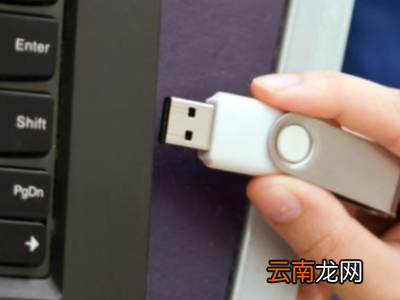
惠普台式机bios设置u盘启动共有4步,以下是惠普ENVY 34带鱼屏一体机中bios设置u盘启动的具体操作步骤:操作/步骤1插u盘按F10进设置
文章插图
将u盘插入hp台式机的USB接口处,开机快速按F10键进入BIOS设置界面 。2切换Boot点选项
文章插图
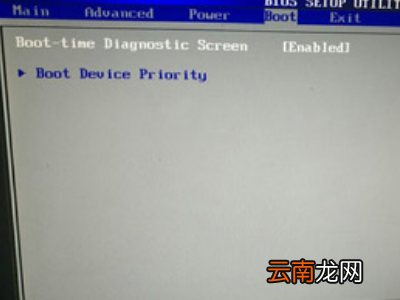
进入BIOS设置将界面切换到“Boot”,再点击“Boot Device Priority”选项 。3点击选项将其展开
文章插图
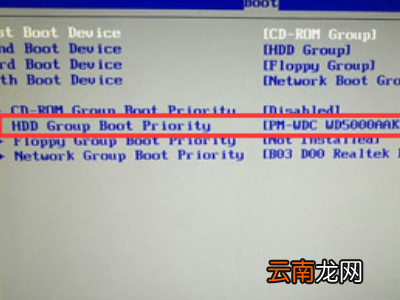
点击“HDD Group Boot Priority”选项将其展开 。4选u盘启动按F5保存
文章插图
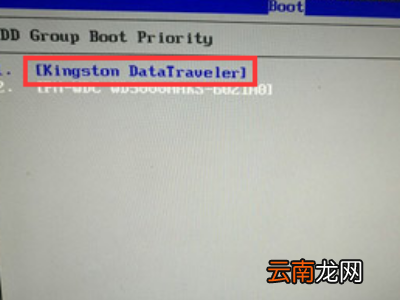
选中u盘启动按“F5”将其置顶,最后按下f10键保存更改即可 。END总结:以上就是关于惠普台式机bios设置u盘启动的具体操作步骤,希望对大家有帮助 。
- 刷Bios之后需要重装系统嘛
- 微软官方回应Vista OEM BIOS盗版激活
- 微软官方谈Vista OEM BIOS盗版激活
- 惠普是哪个国家的品牌
- 微星主板bios怎么进u盘装系统
- 惠普台式机进入bios
- 惠普锐龙一体机搭载R5 4500U处理器 价格约4400 元
- 惠普Vista专用电脑开始发售
- iPhone台式电脑开不了机 苹果台式机开不开机
- 惠普笔记本wifi功能消失了