

文章插图
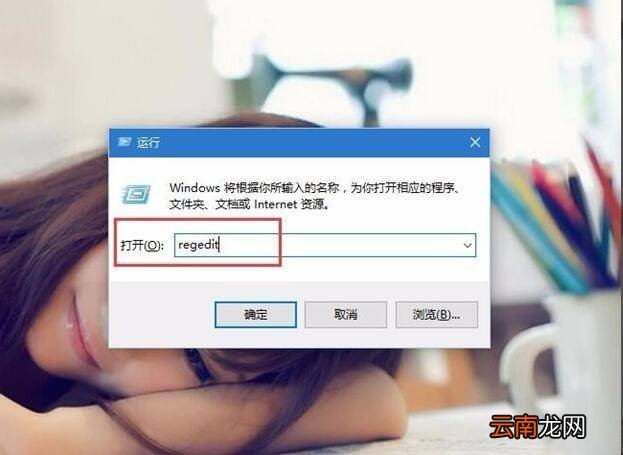
1、首先,请大家在Win10桌面上按下Windows徽标键+R键,在打开的运行窗口中输入regedit”关键字,打开注册表编辑器页面 。
文章插图
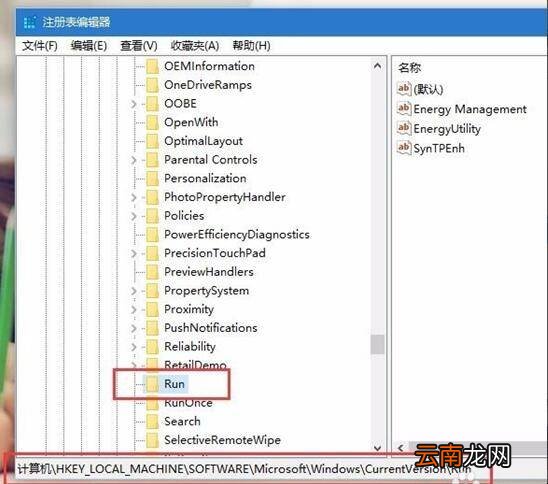
2、打开注册表编辑器页面之后,双击左侧的注册表栏目子项,将注册表子项定位至:KEY_LOCAL_MACHINE\SOFTWARE\Microsoft\Windows\CurrentVersion\Run” 。
文章插图
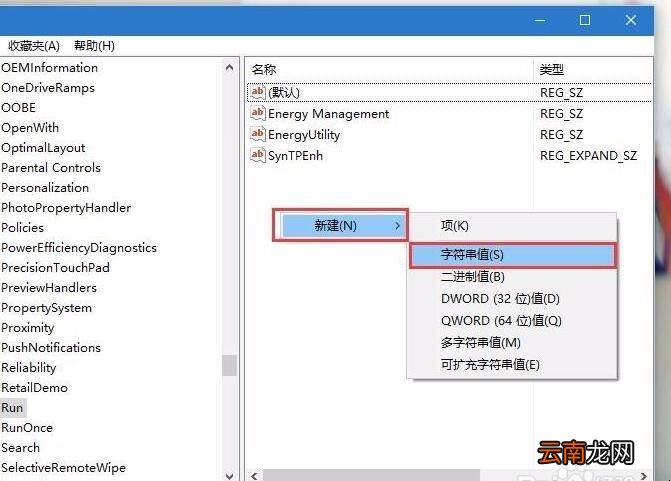
3、接下来,在打开的Run子项右侧空白页面击右键,在弹出的菜单中选择新建-字符串值”选项 。
文章插图
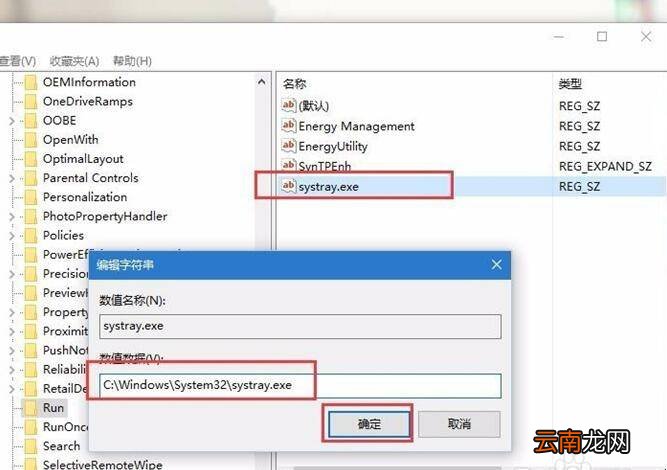
4、接下来,我们将新建立的字符串值命名为systray.exe”,然后双击打开该子项,将其键值命名为C:\Windows\System32\systray.exe” , 并点击确定按钮 。
文章插图
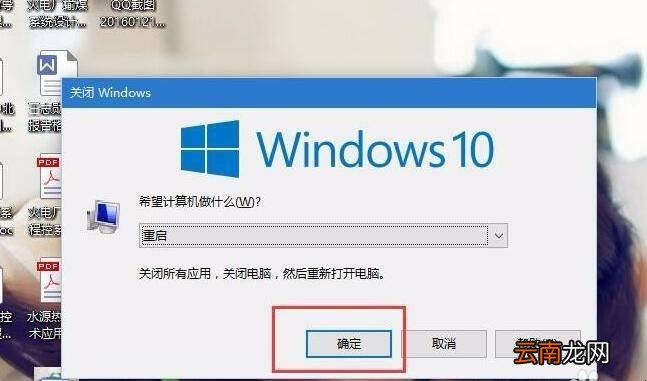
5、接下来 , 我们在Win10桌面上按下Alt+F4键,然后在弹出的关机命令窗口中选择重启计算机命令,当计算机重启之后即可解决该问题 。
【win10电脑音量键没反应】
文章插图
- excel怎么转换成pdf
- 电脑QQ坦白说玩法有哪些 坦白说玩法介绍
- 电脑怎么切到桌面
- 电脑的应用商店在哪里
- 电脑主机声音大怎么解决
- 为什么电脑的运行速度会越来越慢?
- win11退回win10文件还在吗 从win11退回win10
- win11怎么退回win10超过10天 win11怎么退回win10
- 电脑w10的产品密钥在哪找 Windows10电脑产品密钥在哪里可以查看
- 电脑如何设置开机密码 win10电脑如何设置开机密码