

文章插图
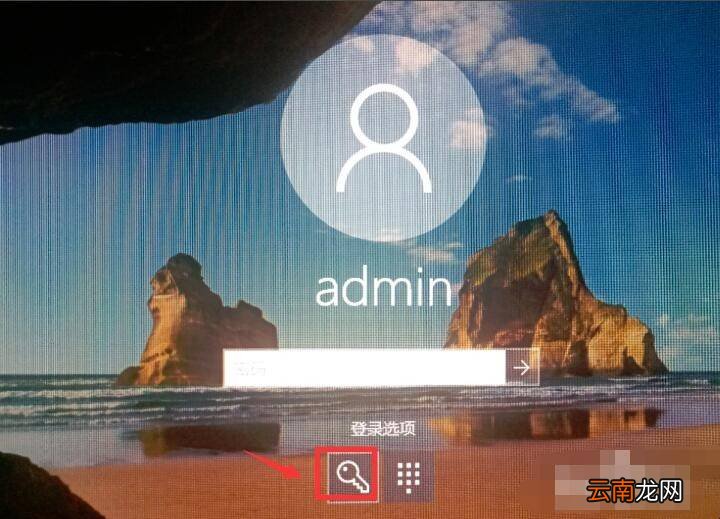
1、使用系统登录密码,点击钥匙 。切换到系统账号密码登录 。
文章插图
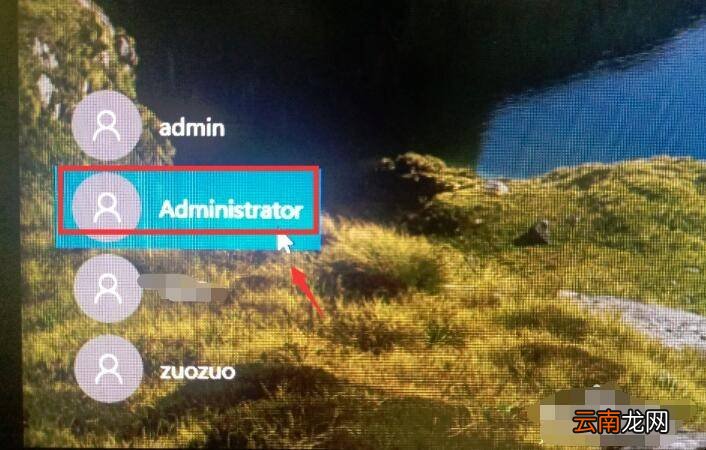
2、如果登录用户的密码也忘记了,点击下方的切换账号 。选择其他管理员登录 。
文章插图
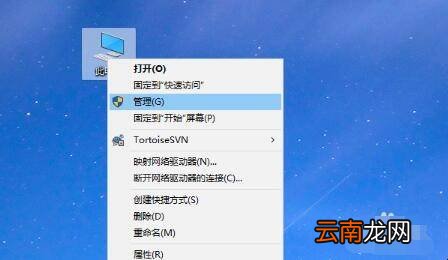
3、登录到其他管理员后,找到计算机管理 。
文章插图
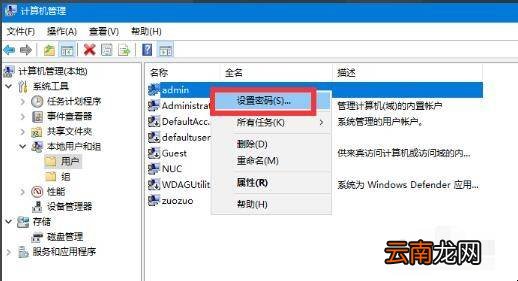
4、进入计算机管理 , 用户和组 。重置刚刚的管理员或用户密码 。
【电脑忘记开机pin码怎么办】
文章插图
5、取消PIN码接着注销,登录到刚刚的用户账号 。点击更改账号设置” 。
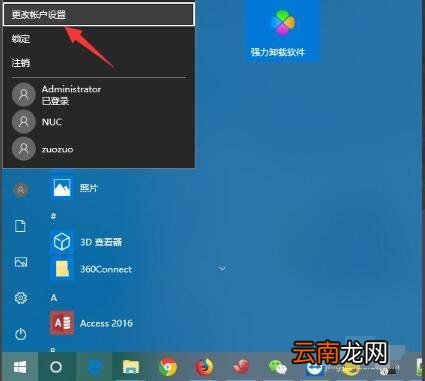
文章插图
6、进入用户账号信息配置界面,如箭头位置 。点击切换为系统登录账号” 。
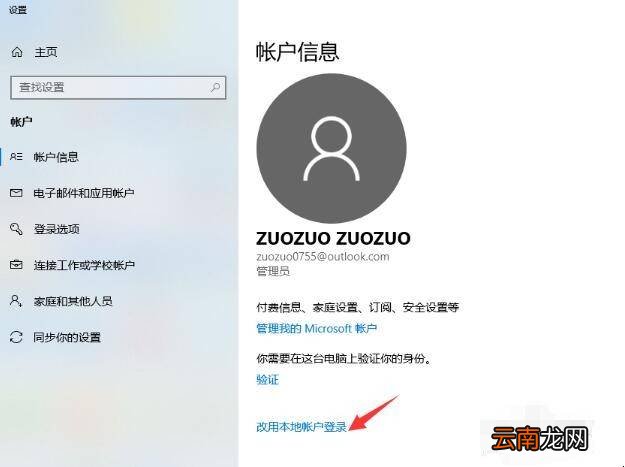
文章插图
7、然后是微软用户账号验证,输入微软账号密码 。
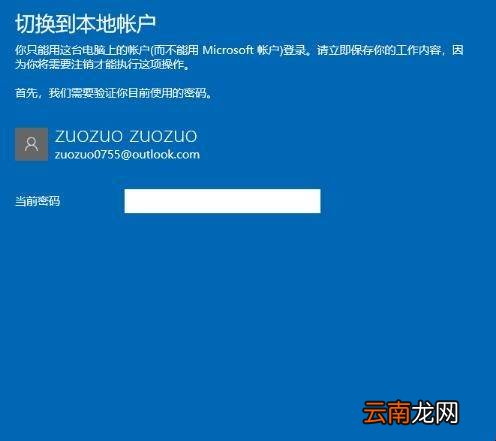
文章插图
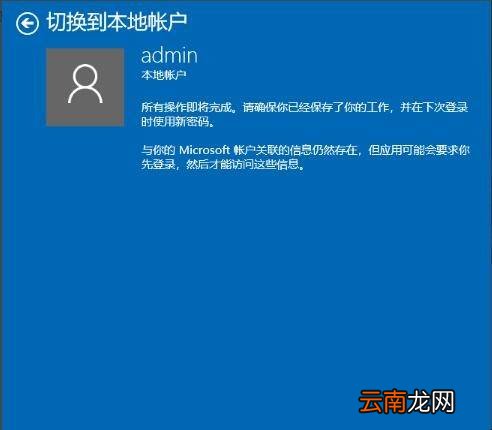
8、设置登录密码接着是配置刚刚的用户名账号和密码 。
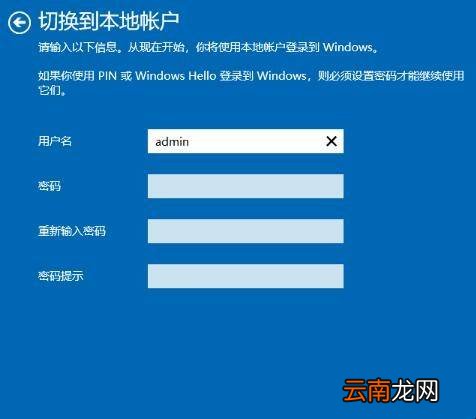
文章插图
9、配置好之后,注销计算机就取消PIN码登录了 。
文章插图
- 苹果11新机开机到激活流程
- excel怎么转换成pdf
- 电脑QQ坦白说玩法有哪些 坦白说玩法介绍
- 电脑怎么切到桌面
- 电脑的应用商店在哪里
- 电脑主机声音大怎么解决
- 为什么电脑的运行速度会越来越慢?
- 电脑w10的产品密钥在哪找 Windows10电脑产品密钥在哪里可以查看
- 电脑如何设置开机密码 win10电脑如何设置开机密码
- 电脑自动清理垃圾怎么设置