
微信好友主要是用来聊天互动的 , 但是我们手机里有不少好友都是僵尸友 , 不聊天也不点赞 , 还不如直接删掉 。微信怎么删除好友快?跟着小编一起了解 。

文章插图
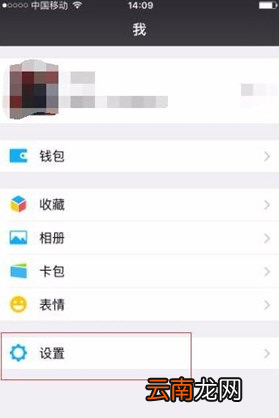
微信怎么删除好友快打开微信 , 找到菜单“我”中的“设置”;
文章插图
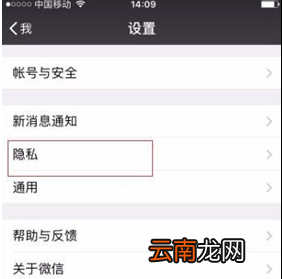
点击“设置” , 页面跳转后找到“隐私”按钮并点击;
文章插图
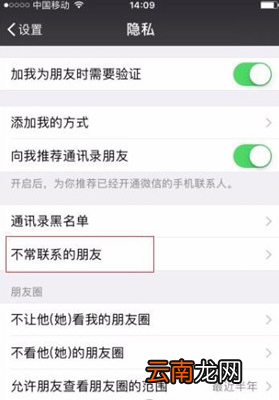
找到找到“不常联系的朋友”并点击;
【微信如何删除好友快捷方式? 微信删除好友快捷教程解答!】
文章插图
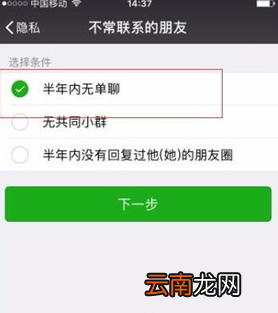
根据选择条件筛选好友 , 如选择“半年内无单聊”的微信好友;
文章插图
点击下一步 , 选择并点击位于手机右上角的“多选”;
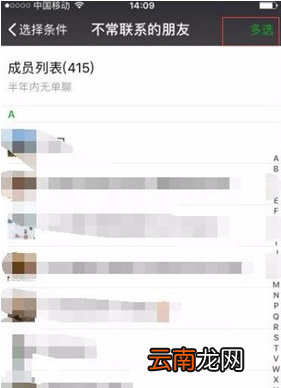
文章插图
然后选择位于手机左下角的“全选”并点击;
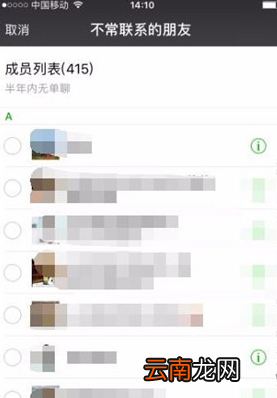
文章插图
这样 , “半年内无单聊”的微信好友被全部选取到了 , 点击“删除”;
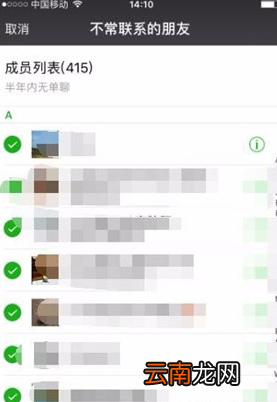
文章插图
点击“删除联系人” , 再次确认 , 这样 , 微信好友就批量删除了 。
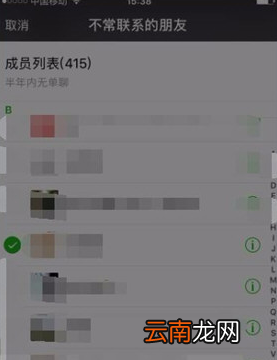
文章插图
好了 , 以上就是小编为大家带来关于“怎么快速删除微信好友”的全部内容介绍了 , 希望能帮助到你 。
- QQ坦白说如何改匿名身份 改匿名身份方法分享
- 微信的账单怎么快速删除
- QQ坦白说如何发消息 给好友匿名发消息方法推荐
- 如何补数学 数学不好怎么提高
- QQ坦白说如何申请内测 内测资格获得方法说明
- 红豆赤小豆区别 如何区分赤小豆和红豆
- 暴风影音慢放如何调节 播放速度调节方法介绍
- 如何用wps合并文档
- 戒指测量方法 如何测量戒指尺寸
- Uplay点数如何获取 快速获取方法介绍