

文章插图
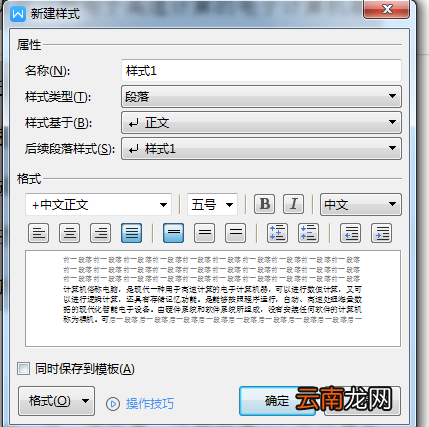
以word为例,论文自动生成目录步骤是:
1、在【格式】中选【样式与格式】;
文章插图
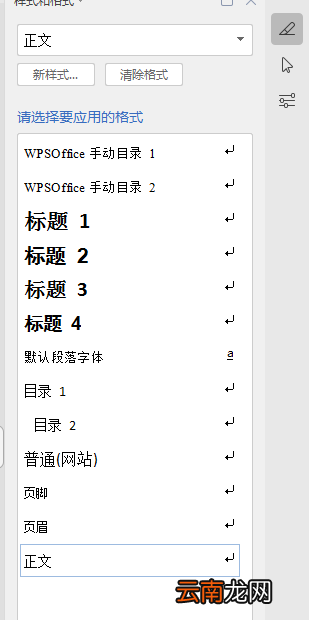
2、出现右边的一条“样式格式”栏,这里面主要就是用到标题1,标题2,标题3 。把标题1,标题2,标题3分别应用到文中各个章节的标题上 。
文章插图
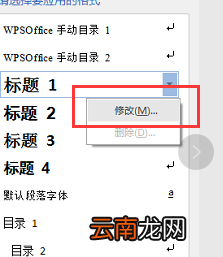
3、当然标题1,标题2,标题3的属性(如字体大小,居中,加粗,等等)可以自行修改的 。修改方法:右键点击“标题1”选“修改”,会弹出修改菜单,可以根据自己的要求自行修改 。
文章插图
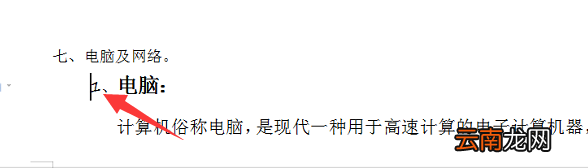
4、用标题1,2,3分别去定义文中的每一章节 。定义时很方便,只要把光标点到“第一章 制冷概论”上,然后用鼠标左键点一下右边的标题1,就定义好了;同样方法用标题2,3定义1.1;1.1.1;依此类推,第二章,第三章也这样定义,直到全文节尾 。
文章插图
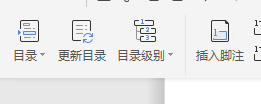
5、当都定义好后,就可以生成目录了 。把光标移到文章最开头要插入目录的空白位置,选插入、引用、索引和目录 。
【论文自动生成目录步骤 论文自动生成目录方法】
文章插图
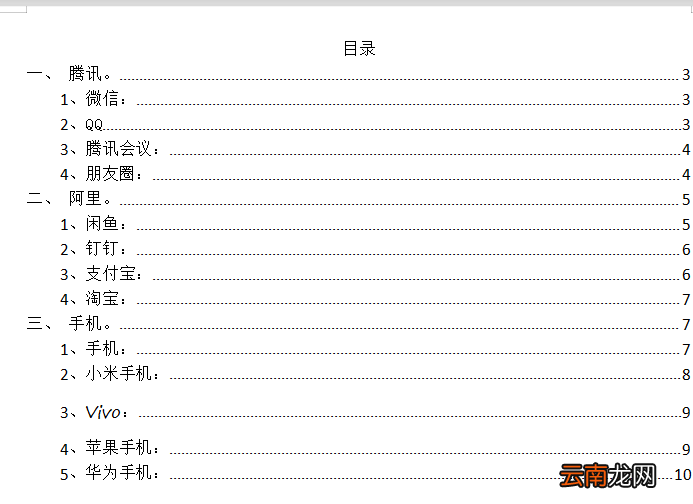
6、选第二个选项卡【目录】,然后点右下的确定 。就可以了 。
文章插图
- wps自动生成目录格式怎么设置
- 论文课题研究方法
- Word2019如何生成目录 自动目录生成技巧分享
- 论文的基本观点是什么意思
- 手机自动生成淘口令怎么取消
- 目录如何自动生成页码
- 怎么做目录word
- QQ阅读如何返回目录?返回书架方法分享
- 论文怎么引用网页链接
- 设计论文的要求怎么写