
【使用ps设计出一个立体木制半圆桌具体操作步骤】很多的用户都在使用ps,不过你们了解使用ps如如何设计一个立体木制半圆桌吗?在此文章内就带来了使用ps设计出一个立体木制半圆桌的具体操作步骤 。

文章插图
1、建立木纹效果:滤镜-杂色-添加杂色 。滤镜-模糊-动感模糊,(上文已经介绍过,在这里就不多介绍)
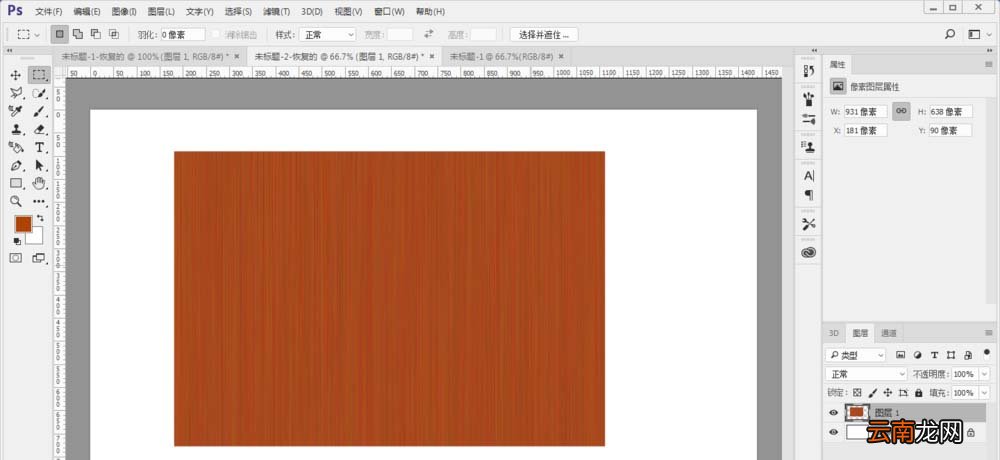
文章插图
2、在下面建立椭圆,作为桌面,填充颜色为黑色(颜色可以随意设置),
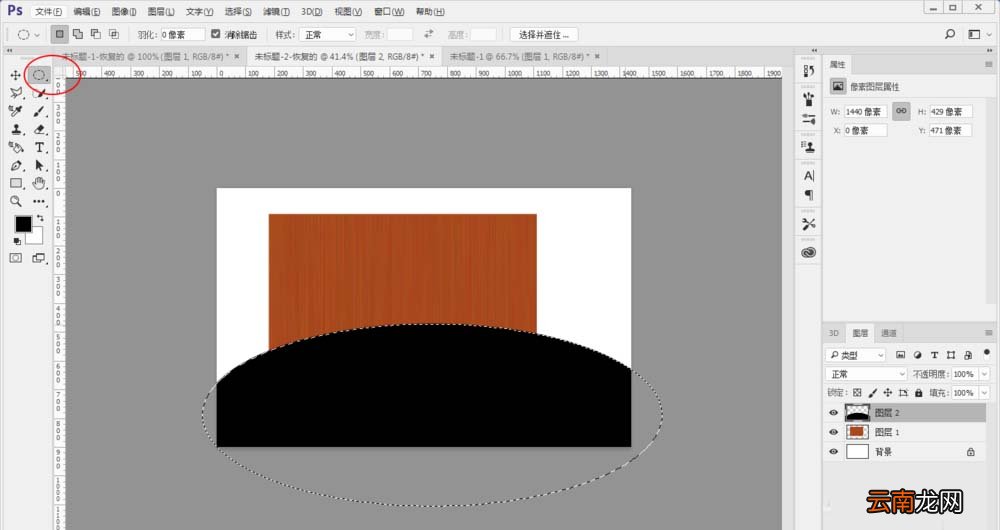
文章插图
3、将木纹隐藏,将桌面图层向上移动50px;
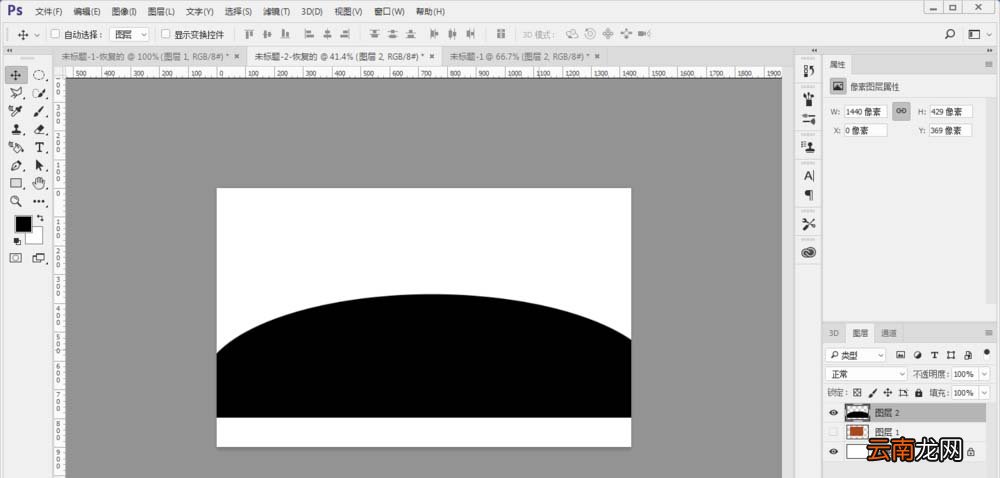
文章插图
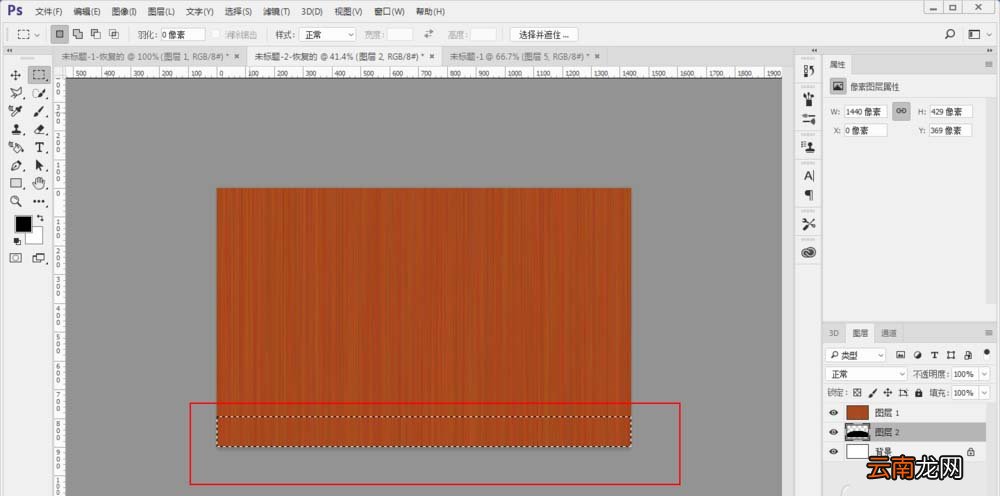
4、选择选框工具将下方50px像素空间选中,
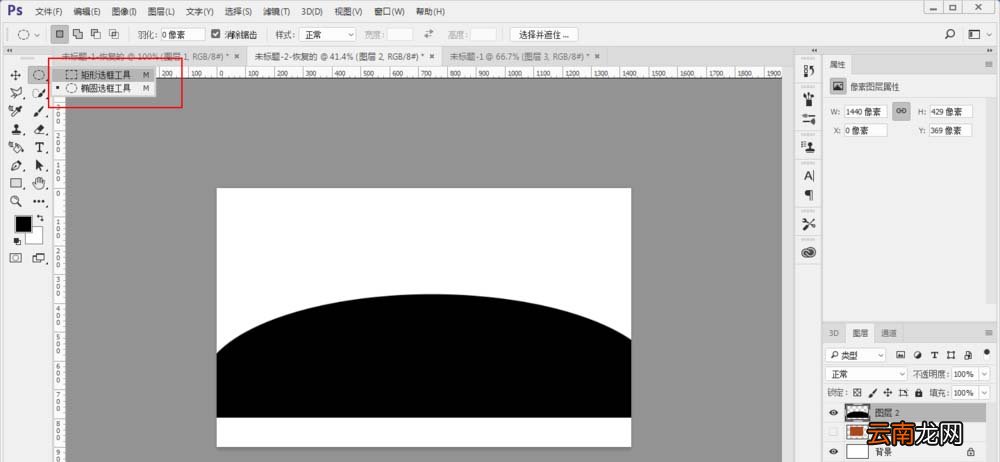
文章插图
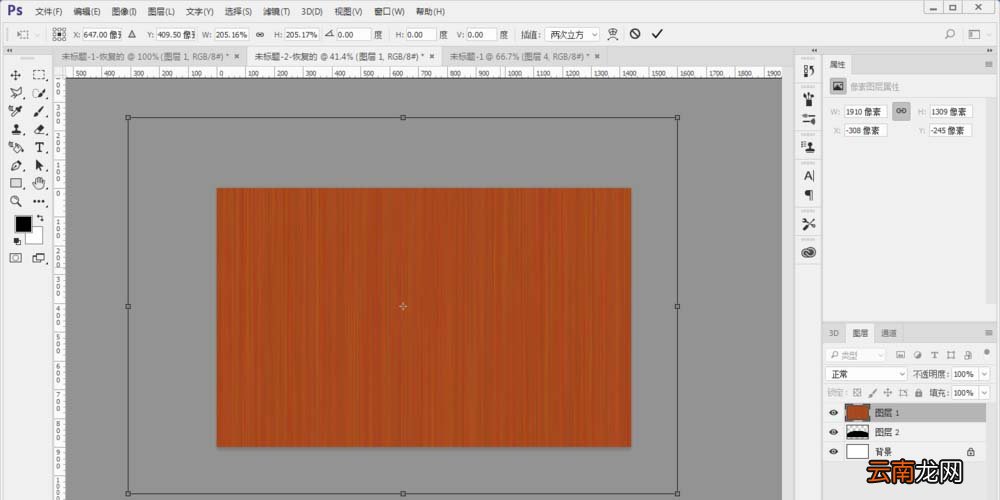
5、将木纹效果展示,ctrl t自由变换后,将木纹效果拉伸铺满画布
文章插图
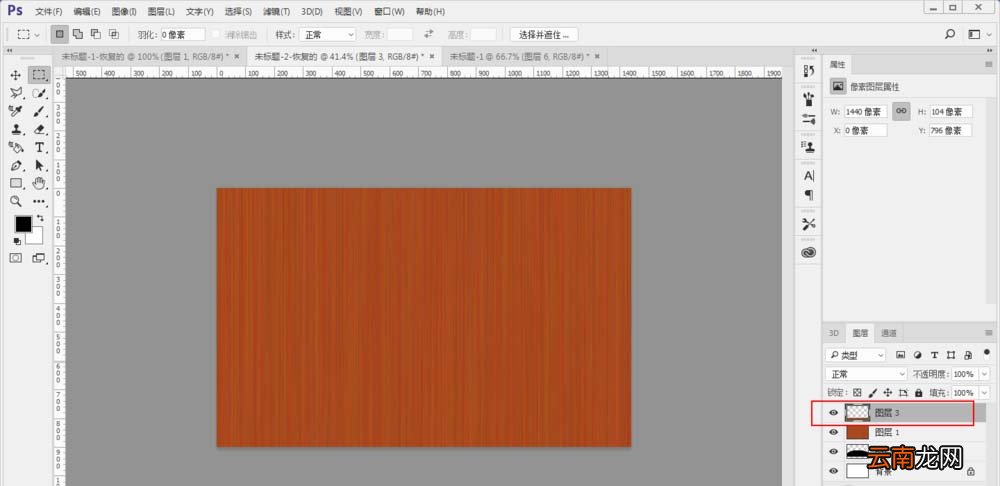
6、ctrl j复制选框工具框选的地方,
文章插图
文章插图
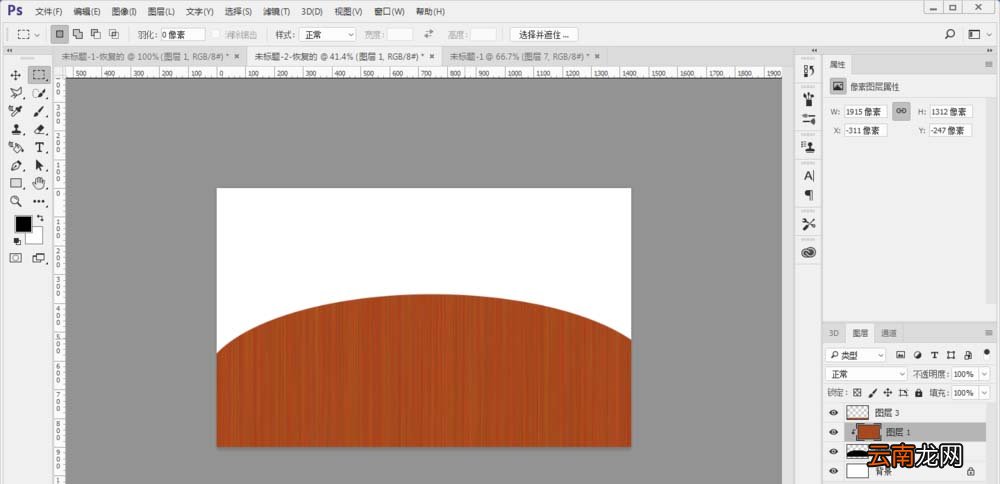
7、将木纹效果图层做桌面图层的剪切蒙版
文章插图
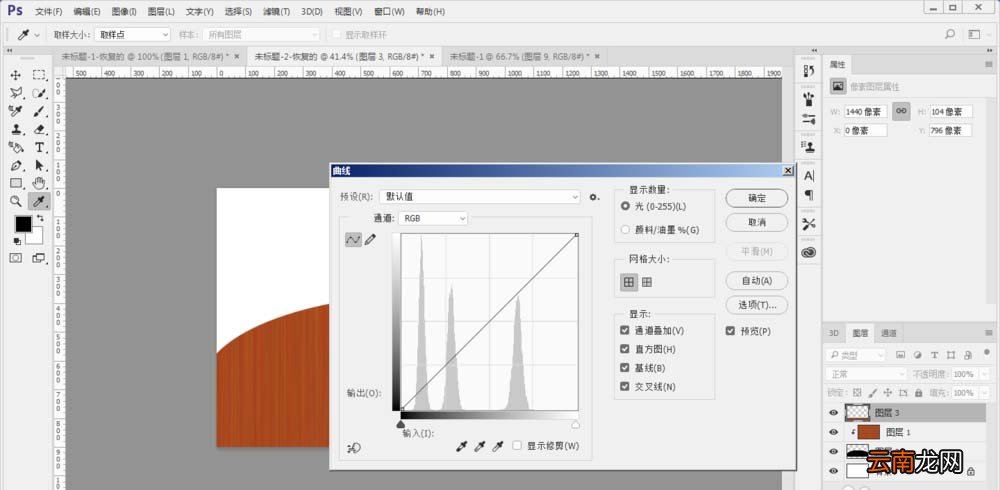
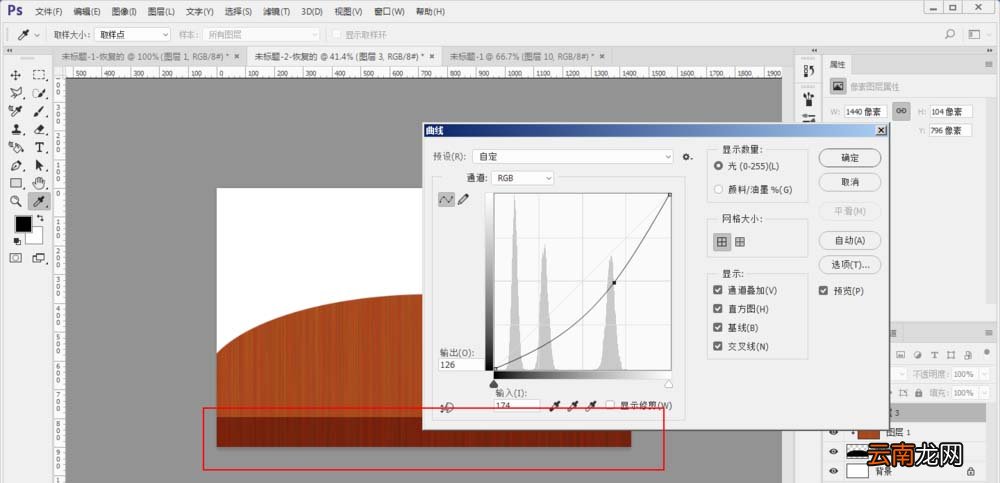
8、选中下方复制出来的条形框图层,调整曲线ctrl m,做出翻折效果
文章插图
文章插图
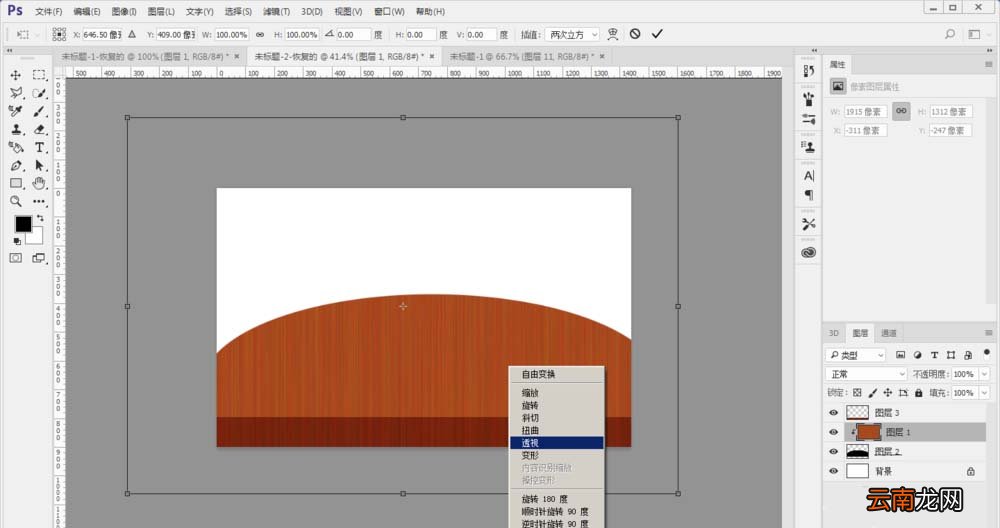
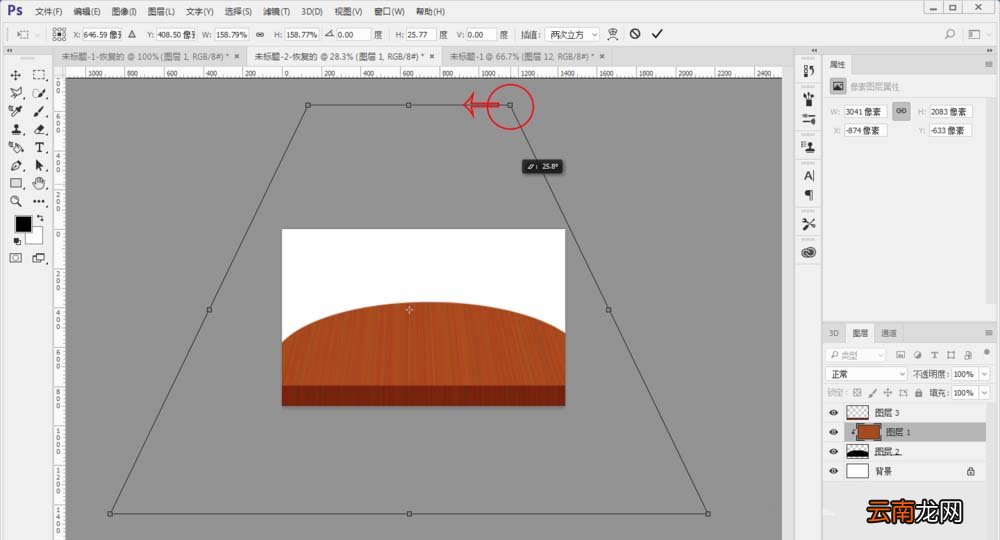
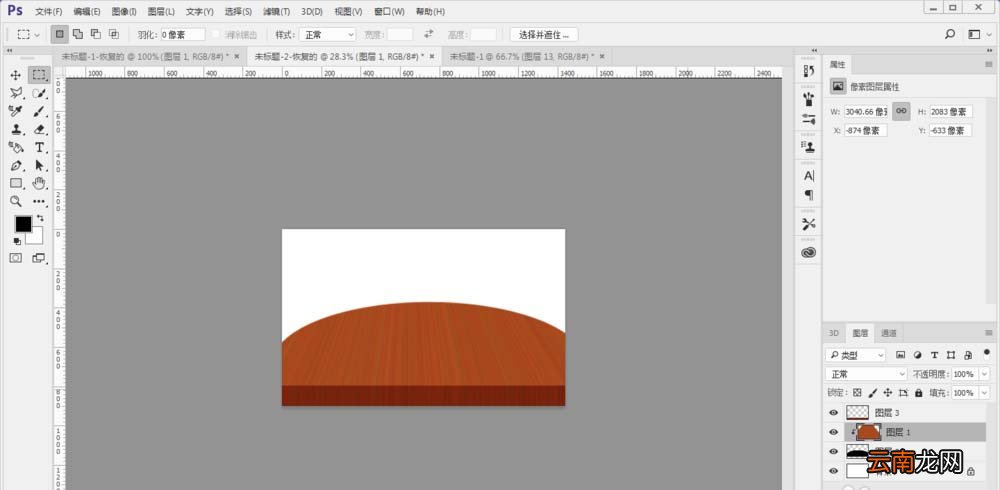
9、选中桌面图层,ctrl t调出属性栏,选择透视,按图中展示操作,将木纹向中间靠拢,形成透视效果
文章插图
文章插图
10、最终效果如图所示
文章插图
根据以上分享的使用ps设计出一个立体木制半圆桌的具体操作步骤,你们自己也赶快去试试吧!
- 彩虹屁是什么意思 彩虹屁出自哪里
- 微信的账单怎么快速删除
- Wacom推出手写板Bamboo 支持Vista系统
- 怎么开启陌生电话拦截
- NVIDIA 推出ForceWare Vista升级程序
- 手环亮度怎么调节
- 在腾讯文档中导出文档保存到本地的详细步骤
- 铁轨的宽度怎么来的 铁轨的宽度是怎么制定出来的
- 干巴菌炒出苦是啥原因 干巴菌为什么炒出苦
- 高考成绩多久出来 高考成绩一般考后多长时间出来