
一部分用户在使用win7电脑的时候,遇见提示此程序被组策略阻止的现象,该怎么处理呢?今日在此就呈现了win7电脑中提示此程序被组策略阻止的详细处理方法 。
文章插图
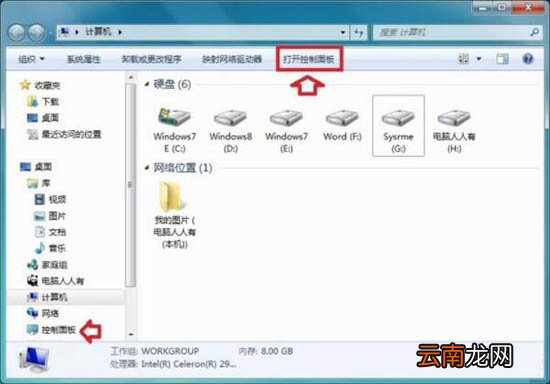
1、使用Win E快捷键,调出资源管理器→打开控制面板;如图所示:
文章插图
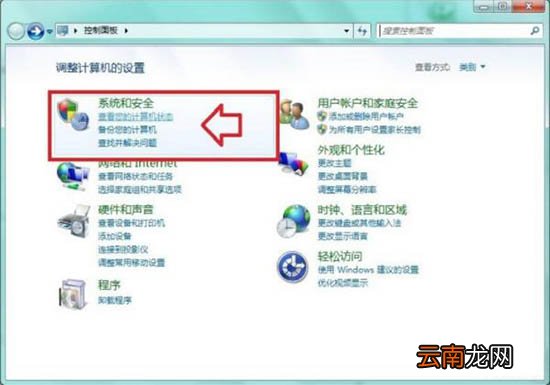
2、控制面板→系统和安全;如图所示:
文章插图
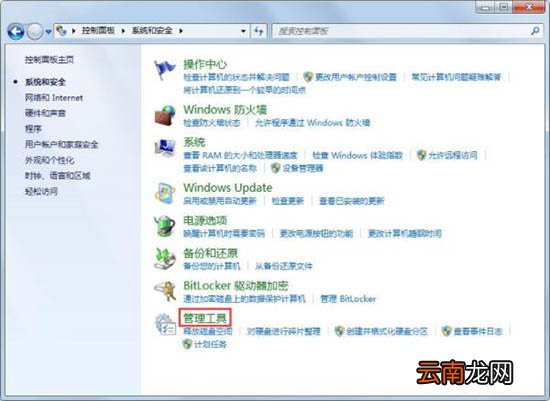
3、系统和安全→管理工具;如图所示:
文章插图
4、管理工具→本地安全策略;如图所示:
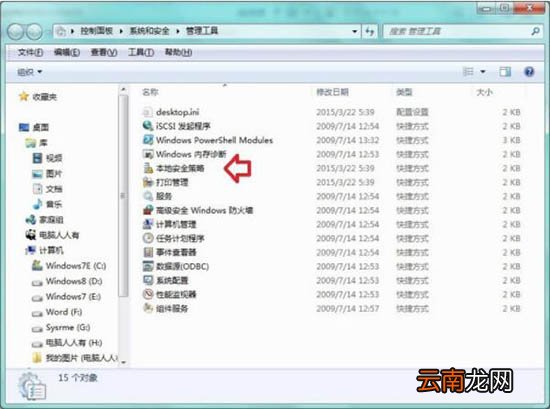
文章插图
5、右键点击软件限制策略→删除软件限制策略;如图所示:
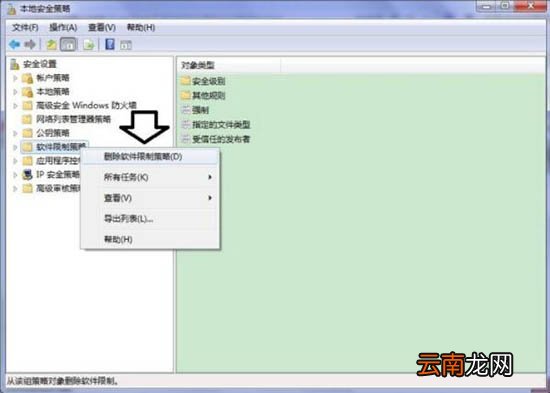
文章插图
6、在弹出的警告提示(删除在该组策略对象应以的所有限制策略吗?)→点击是;如图所示:
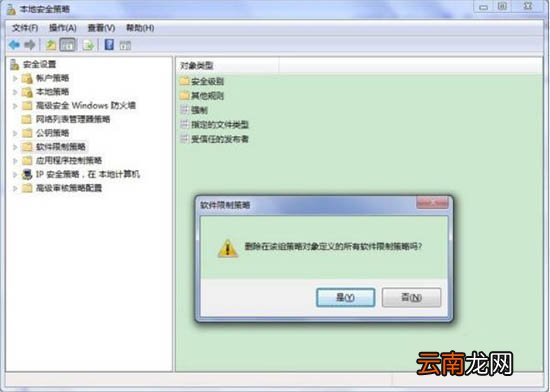
文章插图
7、之后就会出现这样的提示:没有定义软件限制策略,如果一开始就是这个提示也没关系,右键点击软件限制策略→创建软件限制策略;如图所示:
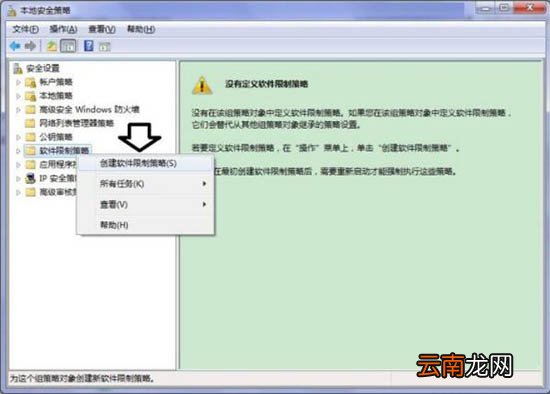
文章插图
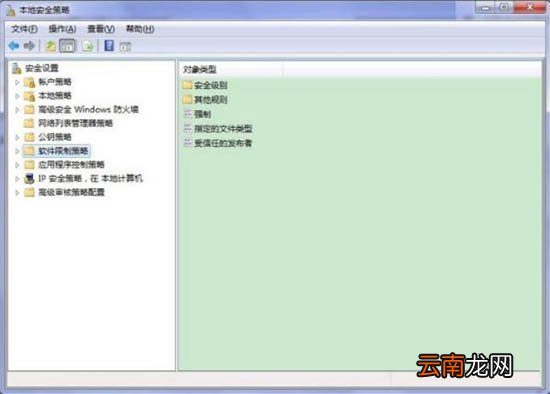
【win7电脑中提示此程序被组策略阻止详细处理方法】8、这样就还原到软件限制的初始状态(无任何限制规则) 。如图所示:
文章插图
根据上文为你们描述的win7电脑中提示此程序被组策略阻止的详细处理方法,你们自己也赶紧去试试吧!
- 怎么开启陌生电话拦截
- 三星S6设置拒接电话发送短信的方法
- excel怎么转换成pdf
- 电脑QQ坦白说玩法有哪些 坦白说玩法介绍
- 电子信息工程专业学什么 电子信息工程专业就业方向有哪些
- 跨年电子发票如何冲红
- 飞机上可以带电动牙刷吗
- oppoa8怎么按电源键挂断电话
- 电脑怎么切到桌面
- 电脑的应用商店在哪里