
【PPT表格添加项目符号具体操作过程】很多的用户在使用PPT制作表格,那么表格如何添加项目符号呢?在此就呈现了PPT表格添加项目符号的具体操作过程 。

文章插图
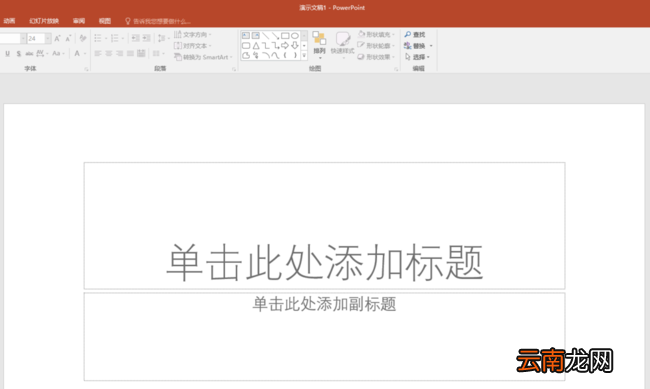
1、打开PPT,建立空白演示文稿 。
文章插图
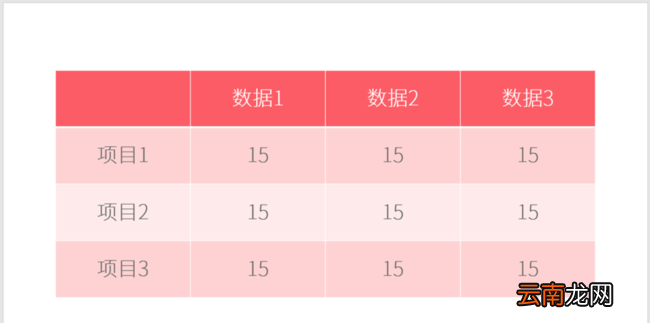
2、在幻灯片中插入一个表格 。
文章插图
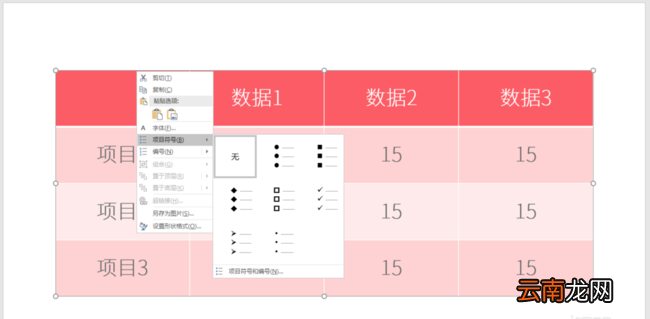
3、选中表格,点击右键,点击【项目符号】 。
文章插图
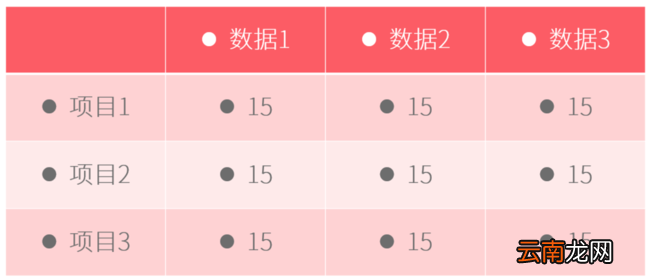
4、点击其中一种样式,即可为表格中的内容添加项目符号 。
文章插图
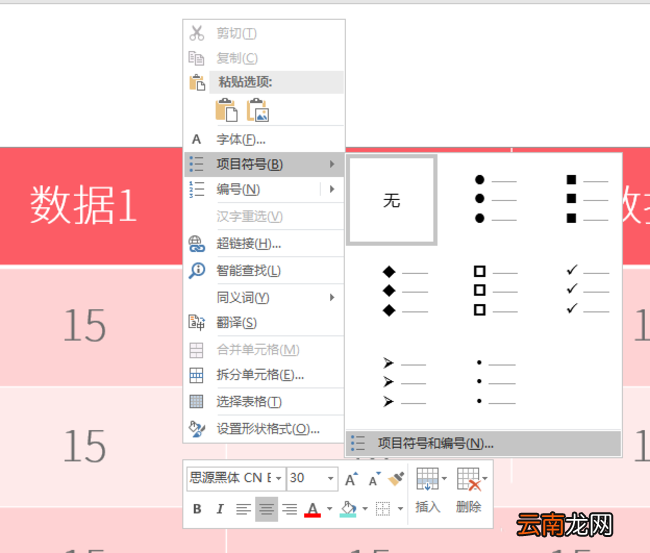
5、不过,整张表格添加项目符号意义不大,可以为其中的一些特殊数据添加特殊的项目符号 。将光标置于需要添加项目符号的单元格,点击鼠标右键,点击【项目符号】—【项目符号和编号】 。
文章插图
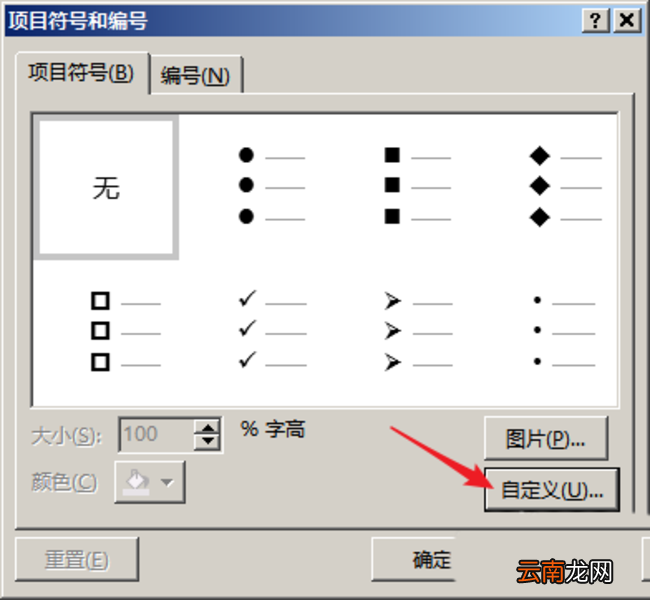
6、在打开的窗口中点击【自定义】 。
文章插图
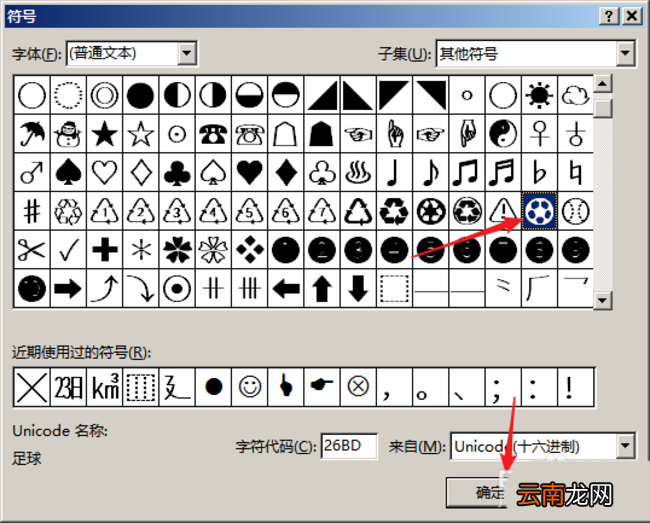
7、在打开的窗口中选择一种特殊的符号,点击【确定】 。
文章插图
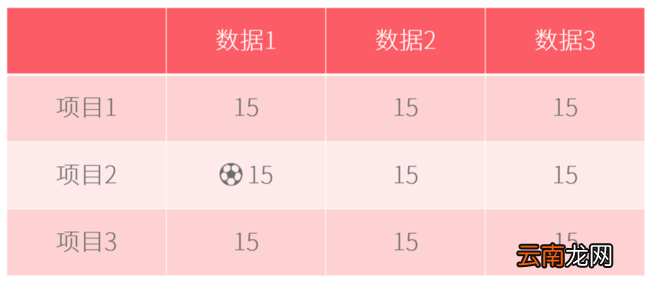
8、这样,就为该单元格数据添加了一个特殊的项目符号 。
文章插图
按照上文描述的PPT表格添加项目符号的具体操作过程,你们自己也赶紧去试试吧!
- 剪映怎么添加转场
- apple pay无法添加卡怎么办?未能连接到apple pay的解决方法
- apple pay 没有添加银行卡入口怎么办?解决apple pay无法添加银行卡的方法
- vue怎么分段加字幕 vue中怎样添加一条分割线
- excel如何做饼状图
- vivo X6Plus添加眼球识别功能的方法
- Uplay游戏如何添加到Steam Uplay游戏绑定Steam方法说明
- 苹果iPhone ios9添加软件源的方法
- wps表格怎么转换文本方式 wps表格怎么转换文本
- 华为手表音乐怎么添加