
文章插图
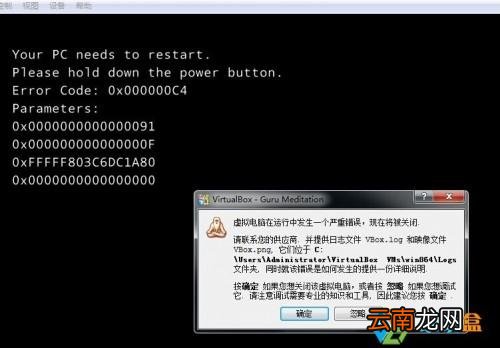
小编在设置好Virtualbox虚拟机准备安装win8.1 64位 专业版系统 , 在安装盘引导安装的时候出现0X000000C4 的错误代码 , 不过小编测试在安装win8.1 32位 的时候就没有了现这个问题 。
文章插图
原来这是Vbox没有开启“CMPXCHG16B CPU 指令的支持”才引起的 , 那么我们就想办法打开它 。
下面我们一起跟图文操作吧:
1、首先关闭 Vbox 虚拟机 , 在实机上以管理员身份运行 CMD 命令 , 打开命令提示符 , 根据自己电脑上 Virtualbox 的安装目录复制粘贴下方的命令(含引号)命令会列出所有虚拟机;(安装路径要以自己虚拟机的目的为准 , 小编的是D盘)
"D:Program FilesOracleVirtualBoxVBoxManage.exe" list vms
出现如下图:
2、记住要要安装 Win 8.1 的虚拟机名称 , (名称是你自己命名的虚拟机名称,大小写敏感) 这里是第五个“Win864” , 复制粘贴下面的命令(含引号):
"D:Program FilesOracleVirtualBoxVBoxManage.exe" setextradata "win864" VBoxInternal/CPUM/CMPXCHG16B 1

文章插图
出现上方的显示操作就对了;
如果像下方一样的提示 , 那么一般是名称打错了 , 你可以检查一下 , 注意用复制粘贴不容易出错 。
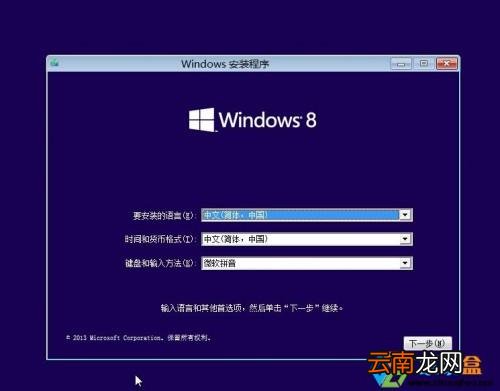
3、然后得启虚拟机并打开win8 64位安装界面;
文章插图
【Virtualbox安装Win】OK , 成功了~~操作是不是也很简单呢 , 接下去的安装就更容易啦 , 小编这里就不再缀述啦 。
- Windows11未激活怎么换回原来的壁纸 win11系统未激活
- Windows11最低配置要求是什么 Windows11要求配置
- Windows11无法访问指定设备路径和文件怎么解决
- 体验Windows Vista系统的程序兼容模式
- 10个最常用 Windows Vista运行命令
- 无键盘使用Windows Vista
- Windows Vista注册表修改新篇
- 在Windows Vista中显示/隐藏控制面板项
- apple pay如何使用?Apple Pay安装使用方法
- 在Win Vista中设置多个本地组策略对象