
演示机型:华为MateBook X
【ppt里表格里的线条颜色怎么设置】系统版本:win10
APP版本:WPS Office 2021
ppt里表格里的线条颜色怎么设置共有5步 。以下是华为MateBook X中设置ppt里表格里的线条颜色的具体操作步骤:操作/步骤1打开PPT

文章插图
打开需要更换表格线条颜色的PPT 。2单击表格点击表格样式
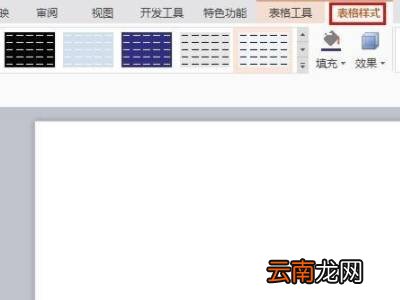
文章插图
单击表格区域,菜单栏中会出现“表格样式”并点击 。3单击线条选择线条颜色

文章插图
单击“表格样式”菜单中的线条按钮,在颜色下拉菜单中选择线条颜色 。4单击黑色三角选择框线

文章插图
单击“边框”右侧的黑色三角,在下拉菜单中选择要设置颜色的框线 。5选择所有框线

文章插图
单击选择“所有框线”选项即可 。END总结:以上就是关于ppt里表格里的线条颜色怎么设置的具体操作步骤,希望对大家有帮助 。
- 香格里拉在哪 香格里拉海拔
- ppt是什么?
- ppt制作教程步骤 ppt制作教程步骤是什么
- 腾格里属于哪里
- 怎么设置ppt播放时间
- 腾讯会议如何上传PPT
- 怎么在表格里筛选内容
- PPT中如何设置背景音乐
- ppt的配色原则有哪些 ppt配色的原则与分类
- 苹果自带ppt软件叫什么