
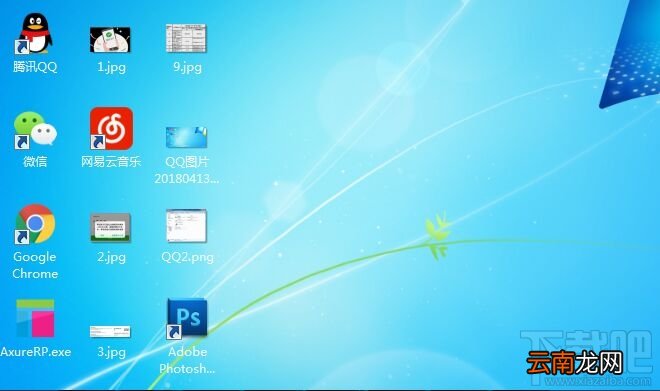
工作中我们也会常用到图片缩略图预览,但今天小编换了个电脑,发觉桌面上的缩略图竟然不能直接预览,要一个一个的打开才知道图片的内容是什么,费事费劲的 。单电脑桌面图片缩略图不显示怎么办?小编亲测的图片不显示缩略图了的解决方法,请看下文 。
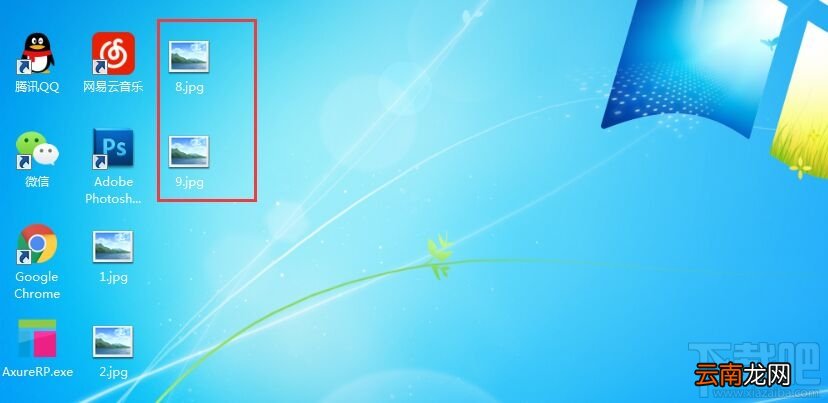
文章插图
【电脑桌面图片缩略图不显示怎么办?图片不显示缩略图了的解决方法】图片不显示缩略图了的解决方法步骤
1、双击打开桌面的“计算机”小图标;
2、跳出如下图所示的窗口,单击【系统属性】;
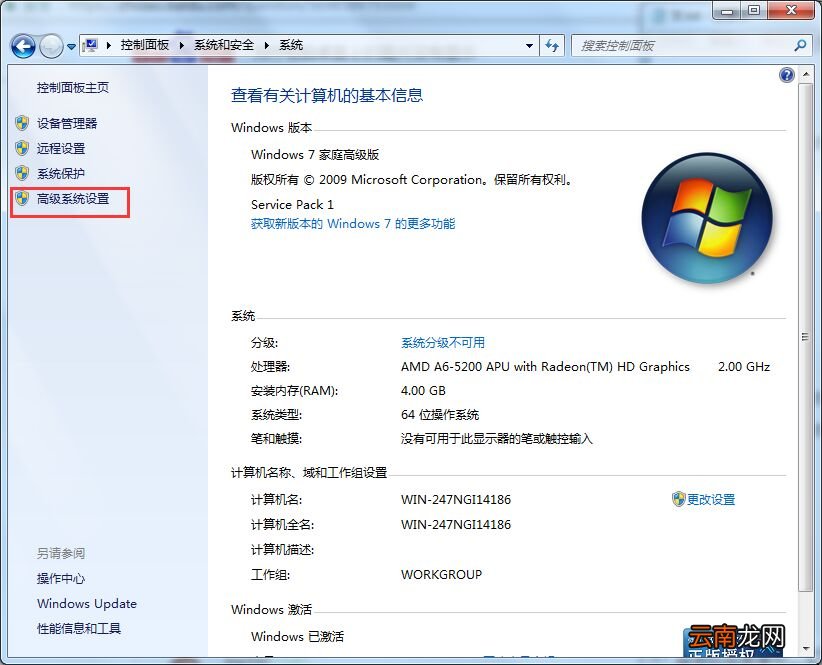
文章插图
3、直接进入系统设置的“高级”页面,然后单击选中最上面的【设置】;
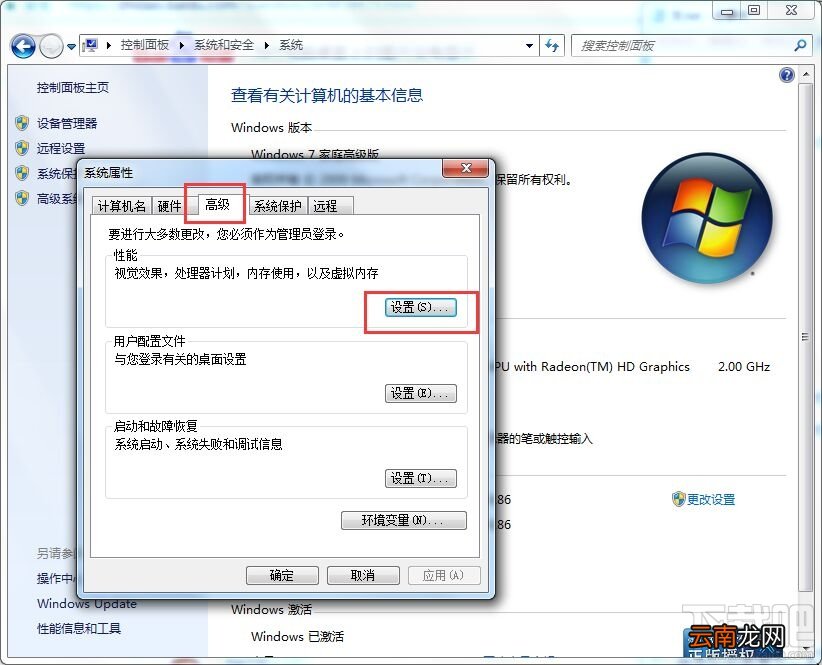
文章插图
4、在性能选项中的【视觉效果】里面的列表找到【显示缩略图,而不是显示图标】,然后打【√】再【确定】就行啦 。
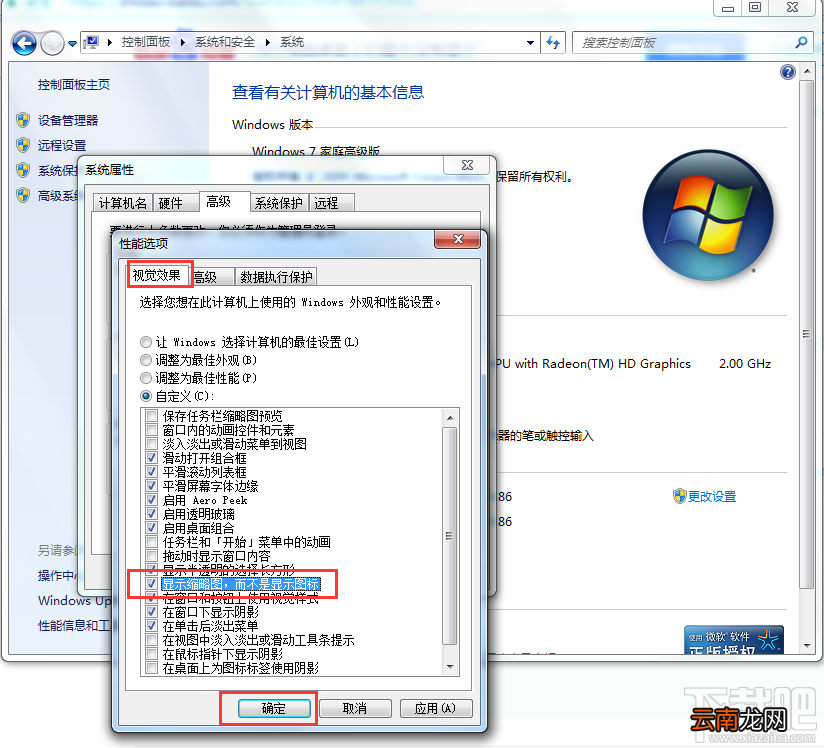
文章插图
回到桌面,如果没有看到图标缩略图显示的话,刷新一下就好了,是不是很简单呀?希望能帮到大家 。
文章插图
- excel怎么转换成pdf
- 电脑QQ坦白说玩法有哪些 坦白说玩法介绍
- 华为nova7怎么隐藏桌面图标
- 电脑怎么切到桌面
- 电脑的应用商店在哪里
- i排版图片工具条如何使用 工具条使用方法介绍
- 电脑主机声音大怎么解决
- 为什么电脑的运行速度会越来越慢?
- i排版如何把图片变成圆形图 圆形图片设置介绍
- 电脑w10的产品密钥在哪找 Windows10电脑产品密钥在哪里可以查看