
文章插图
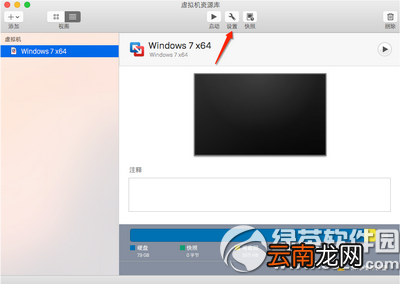
1、在 Mac 上选择想要设置共享文件夹的虚拟机,点击“设置”按钮,如图所示
文章插图
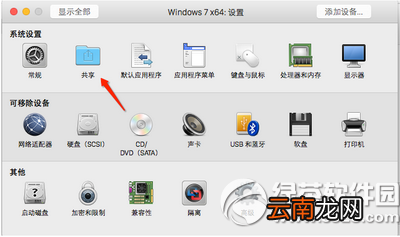
2、在虚拟机的设置窗口中点击“共享”选项,如图所示
文章插图
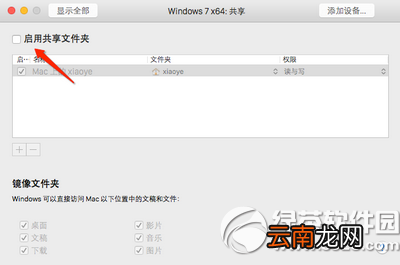
3、在共享设置窗口中点击“启用文件共享”选项,如图所示
文章插图
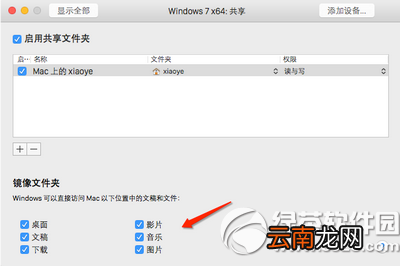
4、我们在这里先以把Mac电脑上的桌面共享出来为例,如图所示
文章插图
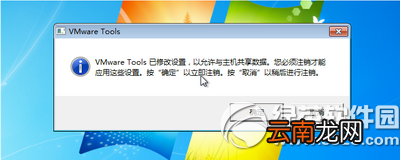
5、接下来我们启动虚拟机,进入系统以后Vmware Tools工具提示我们检测到有与主机的共享文件夹,需要注销才能使用,点击“确定”按钮继续 。
文章插图
6、注销成功以后,重新登录系统,你就会发现在虚拟机中的桌面上会显示Mac主机桌面上的文件 。
我这里在Mac上新建了一个名为“虚拟机文件夹共享测试”的文件,创建好以后,立即就会出现在虚拟机Windows系统的桌面上 。同样地,当你在虚拟机系统的桌面上创建一个文件时,也会在Mac上显示 。

文章插图
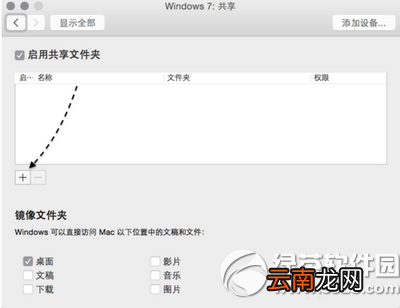
7、如果你想要共享多个文件夹的话,可以在虚拟机的共享设置窗口中添加即可 。虚拟机默认为我们提供Mac 上的桌面、文稿、音乐、图片等共享选项,如果你要想添加其它文件夹的话,请点击“+”按钮,如图所示
文章插图
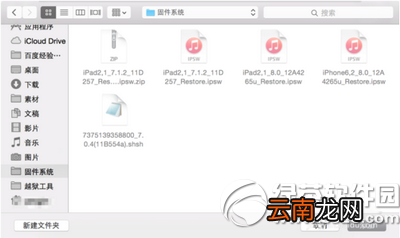
8、随后在Mac中选择想要共享的文件夹,点击“添加”按钮即可 。
文章插图
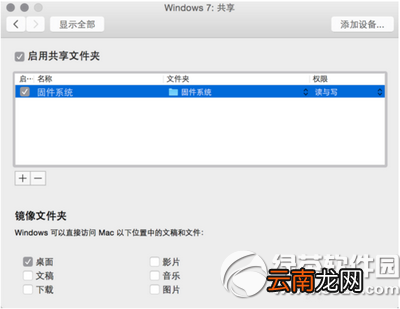
9、添加完成以后,即可在虚拟机中的共享设置窗口中看到新加的共享目录 。
文章插图
10、接下来我们在虚拟机中打开“计算机”窗口,可以看到一个有共享标识的Share Folders目录,请点击打开 。
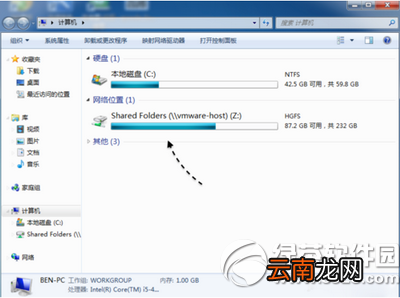
文章插图
11、随后即可看到Mac与虚拟机之间所有的共享文件夹的列表,如图所示
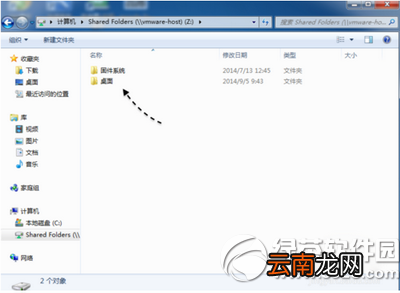
文章插图
12、在整个苹果Mac电脑与Vmware虚拟机之间实现共享的关键是在虚拟机系统中安装Vmware Tools工具,有了它才能够实现虚拟机与Mac间的共享功能 。
如果你按照上面的方法操作不成功的话,请检查是否虚拟机系统中正确安装了Vmware Tools工具 。
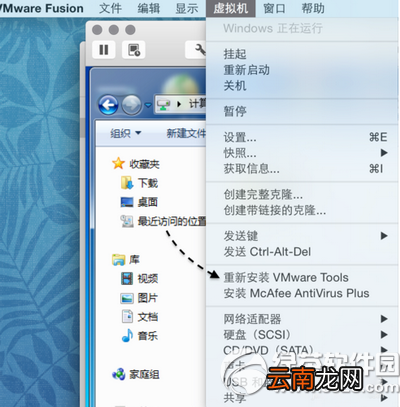
文章插图
【mac电脑上vmware虚拟机共享文件夹怎么设置?】13、另外,由于vmware虚拟机的版本不同,可能在操作界面上会有所不同,但大概的操作方法都差不多 。
- 车牌上几个螺丝
- 冻干粉怎么用在皮肤上
- 护照去哪里办
- 0是开还是1是开 开关上0是和1谁是开
- 数学中的截距
- 黄河颂在语言上有什么特点 黄河颂的特点是什么
- 刷机手机上的号码没了怎么办
- 白色衣服上的污渍怎么去除 如何去除衣服上的污渍
- excel怎么转换成pdf
- 电脑QQ坦白说玩法有哪些 坦白说玩法介绍