
文章插图
很多使用苹果电脑的朋友在自己的Mac上安装了 Windows 虚拟机 , 用来处理一些需要在 Windows 上才能完成的工作 。有时候难免需要用到 Mac 上的一些文件 , 前面PC6小编给大家介绍安装的Vmware 的虚拟机 , 除了可以用通过拖拽文件 , 系统网络共享的方式以外 , 还可以利用虚拟机自带的文件夹共享 , 在物理机与虚拟机之间实现文件共享 。当有了文件夹共享 , 二套系统可以共同访问它 , 为工作带来便利 。文件夹共享设置方便 , 并且不会造成文件重复 , 使用起来也非常方便 。
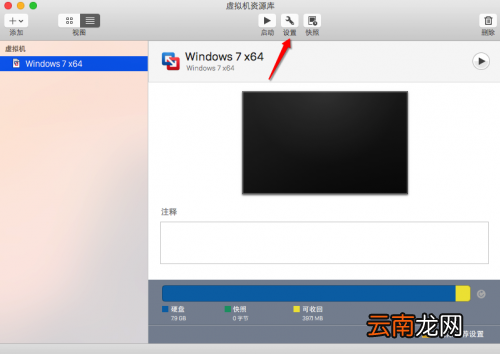
1、在 Mac 上选择想要设置共享文件夹的虚拟机 , 点击“设置”按钮 , 如图所示
文章插图
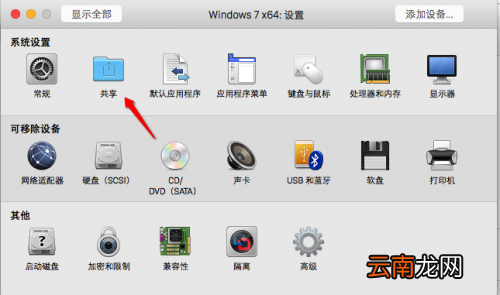
2、在虚拟机的设置窗口中点击“共享”选项 , 如图所示
文章插图
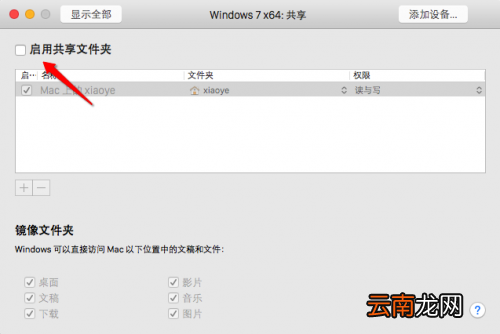
3、在共享设置窗口中点击“启用文件共享”选项 , 如图所示
文章插图
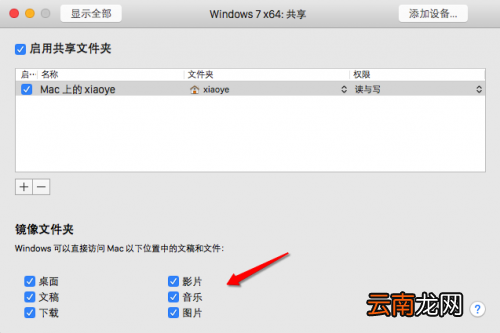
4、我们在这里先以把 Mac 电脑上的桌面共享出来为例 , 如图所示
文章插图
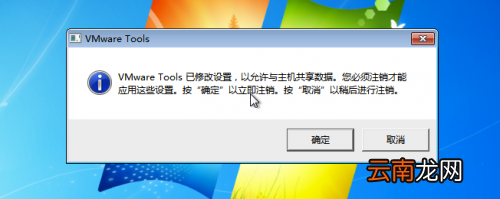
5、接下来我们启动虚拟机 , 进入系统以后 Vmware Tools 工具提示我们检测到有与主机的共享文件夹 , 需要注销才能使用 , 点击“确定”按钮继续 。
文章插图
6、注销成功以后 , 重新登录系统 , 你就会发现在虚拟机中的桌面上会显示 Mac 主机桌面上的文件 。我这里在 Mac 上新建了一个名为“虚拟机文件夹共享测试”的文件 , 创建好以后 , 立即就会出现在虚拟机 Windows 系统的桌面上 。同样地 , 当你在虚拟机系统的桌面上创建一个文件时 , 也会在 Mac 上显示 。

文章插图
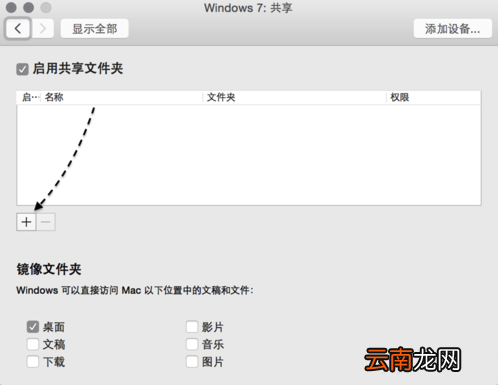
7、如果你想要共享多个文件夹的话 , 可以在虚拟机的共享设置窗口中添加即可 。虚拟机默认为我们提供 Mac 上的桌面、文稿、音乐、图片等共享选项 , 如果你要想添加其它文件夹的话 , 请点击“+”按钮 , 如图所示
文章插图
8、随后在 Mac 中选择想要共享的文件夹 , 点击“添加”按钮即可 。

文章插图
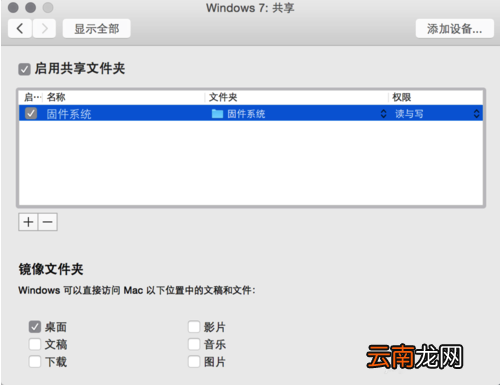
9、添加完成以后 , 即可在虚拟机中的共享设置窗口中看到新加的共享目录 。
文章插图
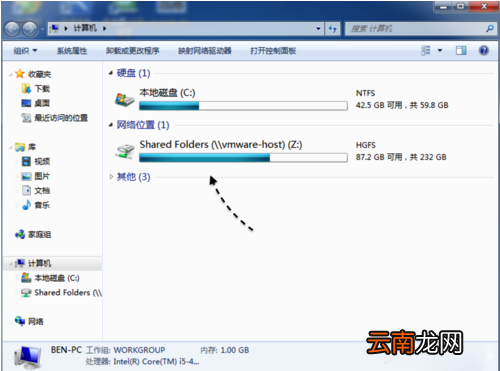
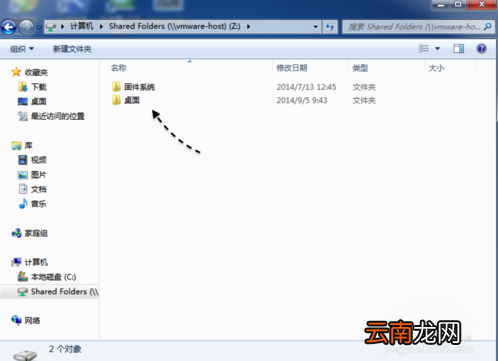
10、接下来我们在虚拟机中打开“计算机”窗口 , 可以看到一个有共享标识的 Share Folders 目录 , 请点击打开 。
文章插图
11、随后即可看到 Mac 与虚拟机之间所有的共享文件夹的列表 , 如图所示
文章插图
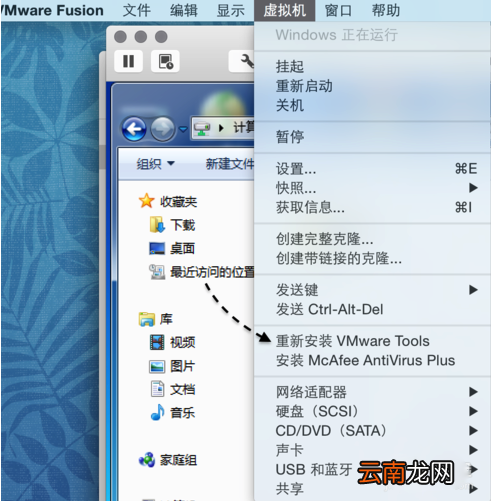
12、在整个苹果 Mac 电脑与 Vmware 虚拟机之间实现共享的关键是在虚拟机系统中安装 Vmware Tools 工具 , 有了它才能够实现虚拟机与 Mac 间的共享功能 。如果你按照上面的方法操作不成功的话 , 请检查是否虚拟机系统中正确安装了 Vmware Tools 工具 。
【苹果Mac电脑 苹果mac电脑截屏】
文章插图
13、另外 , 由于 Vmware 虚拟机的版本不同 , 可能在操作界面上会有所不同 , 但大概的操作方法都差不多 。
- 苹果iPhone发送最后的位置功能的开启方法
- 苹果11新机开机到激活流程
- 苹果12激光雷达有什么用
- 苹果iPhone6s开启文件安全保护的方法
- 苹果12怎么插卡
- excel怎么转换成pdf
- 电脑QQ坦白说玩法有哪些 坦白说玩法介绍
- 苹果x怎么降级系统
- 苹果12悬浮球怎么关闭
- 电脑怎么切到桌面