
文章插图
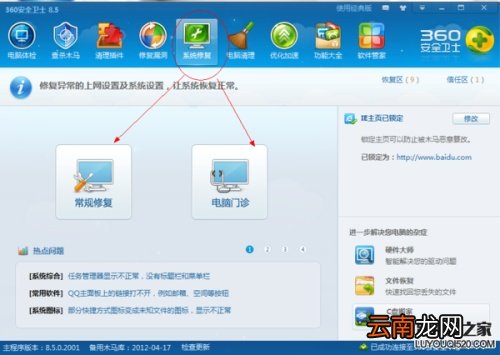
360安全卫士系统修复可以检查你电脑中多个关键位置是否处于正常的状态 , 当你遇到浏览器主页、开始菜单、桌面图标、文件夹、系统设置等出现异常时 , 使用系统修复功能 , 可以帮你找出问题出现的原因并修复问题 。可是自从把360升级到领航版后很多网友就找不到系统修复的功能了 , 由于新版的360安全卫士变得更加简洁 , 许多以前在界面上显示的功能被合并 , 以至于我们变得无所适从 , 下面小编就告诉大家新版360如何使用系统修复功能 。
【360安全卫士系统修复在哪?怎么样使用360安全卫士修复系统常见的问题?】
文章插图
旧版本的360
普通修复:
普通修复主要针对木马和病毒 , 在刚打开的360安全卫士界面上我们可以在左下角看到一个闪电的图标:查杀修复

文章插图
点击查杀修复后可以看到右下方有:常规修复、漏洞修复等 , 点进去就能够执行相应的功能
特殊修复:
如果遇到特殊问题 , 比如:某个软件不能使用或者系统出现错误 , 此时可以使用右下角的人工服务:

文章插图
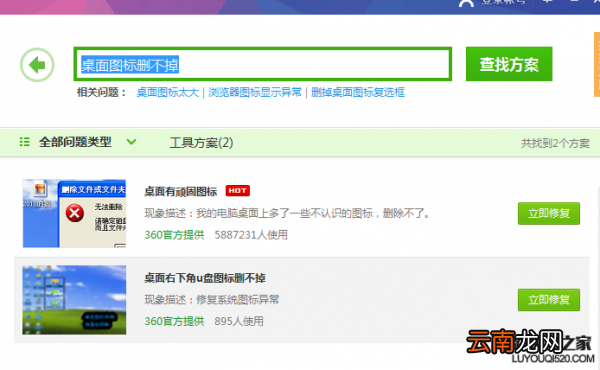
假设我们系统桌面图标删不掉 , 我们就把这个问题输入到对话框然后查找方案 , 接下来就会出现一系列的处理办法:
文章插图
我们找到和问题最接近的答案 , 然后点击右侧的立即修复 , 360就会帮助我们解决这个问题
有时候或许会提示我们重启资源管理器 , 我们只需点击确定即可
- 苹果iPhone6s开启文件安全保护的方法
- 地铁站台前为什么要设置黄色安全线?
- 如何保护国土安全
- 有道云协作如何保障账号安全 账户保护方法分享
- 全面了解Windows Vista系统安全机制
- 微信上的零钱通安全吗
- 51卡宝信用卡取现安全吗
- qq说手机号码不安全是什么意思
- 微信安全模式修复怎么回事
- 安全生产的方针是哪三个