
文章插图
案例环境一:
yye1.com上海分公司共有100台计算机,安装的是Windows Server 2003系统和xp系统 。案例描述:
管理员在管理网络时,发现存在以下问题:
1、由于整个网络配置为工作组模式,管理员在管理用户账户时,要在不同计算机上为每个员工建立用户账户,还要经常修改账户的设置,账户管理非常混乱而且工作量非常大 。管理员希望能在一台计算机上集中管理所有的计算机 。
2、公司员工在使用计算机时,经常随意修改控制面板的设置,使计算机的运行极不稳定 。管理员希望可以控制用户的操作行为,不允许用户修改控制面板 。
3、管理员要给域中的所有计算机安装“Office 2010”,他希望能一次性为所有的计算机自动安装,而不是逐台手动安装 。创建Windows2003域需要两个主要步骤:安装域控制器和将计算机加入域 。
案例实施:
1)安装域控制器 。(要建立域控制器,需要在计算机中安装活动目录)
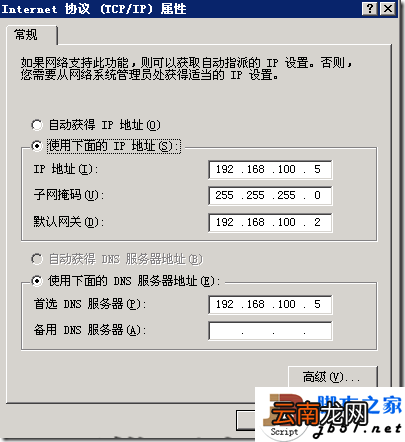
1.设置IP地址 。(为域控制器计算机设置IP地址、子网掩码和首选DNS地址)
文章插图
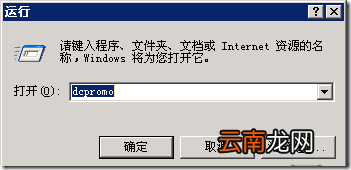
2.启动活动目录安装向导 。(单击“开始”“运行”,输入dcpromo命令,单击“确定”按钮启动活动目录安装向导 。
文章插图
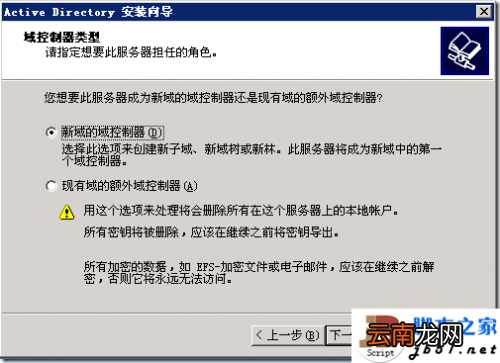
3.指定域控制器的类型 。(两次单击“下一步”按钮,选择“新域的域控制器”,单击“下一步”按钮)
文章插图
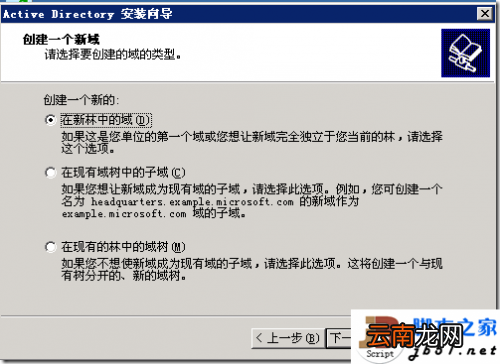
4.创建一个新域 。(选择“在新林中的域”,单击“下一步”)
文章插图
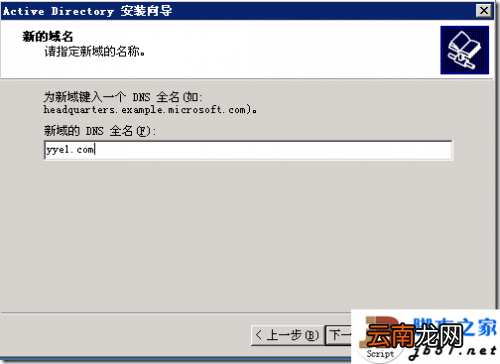
5.设置域名 。(输入域名,如yye1.com,单击“下一步”)
文章插图
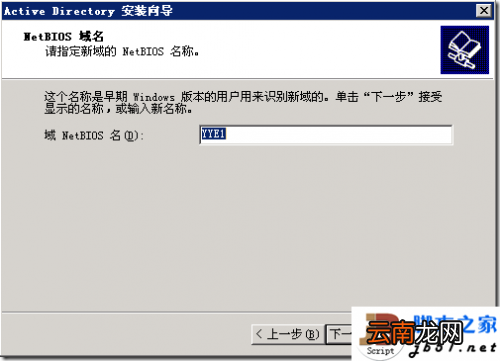
6.域的NetBIOS名 。(接受默认的域的NetBIOS名,单击“下一步”)
文章插图
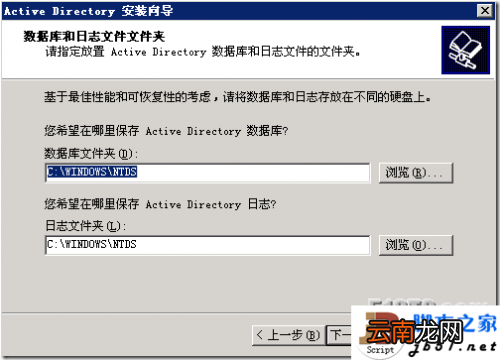
7.指定数据库和日志文件夹 。(指定数据库和日志文件夹的位置,单击“下一步”)
文章插图
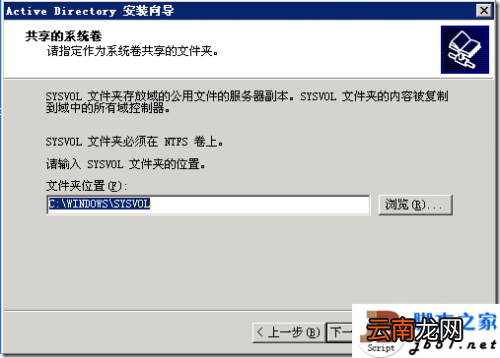
8.指定共享系统卷的位置 。(指定共享系统卷的位置,单击“下一步”)
文章插图
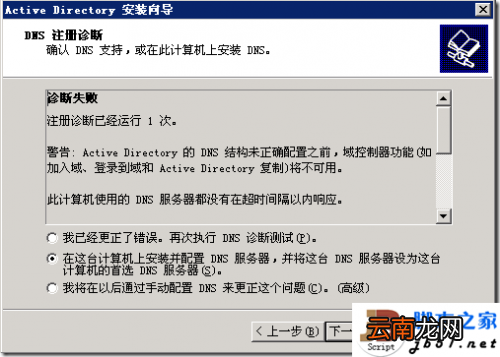
9.设置DNS注册诊断 。(在“DNS注册诊断”对话框中直接单击“下一步”)
文章插图
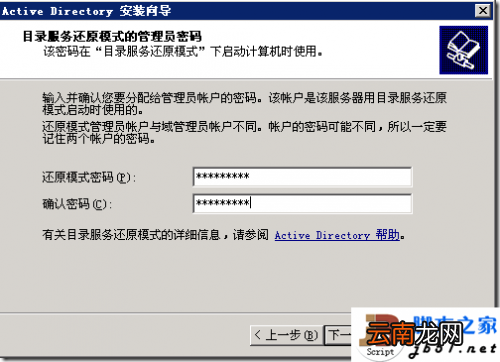
10.设置目录服务还原模式的密码 。(在权限对话框中单击“下一步”按钮,输入目录服务还原模式的密码,单击“下一步”)
文章插图
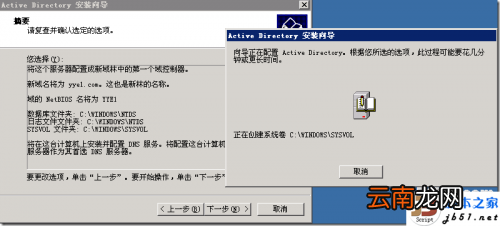
11.开始安装活动目录 。(单击“下一步”,开始安装活动目录)
文章插图
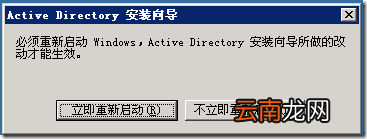
12.完成安装 。(安装完成后单击“完成”) 13.重新启动计算机 。(单击“立即重新启动”,重启计算机)
文章插图
14.验证安装 。
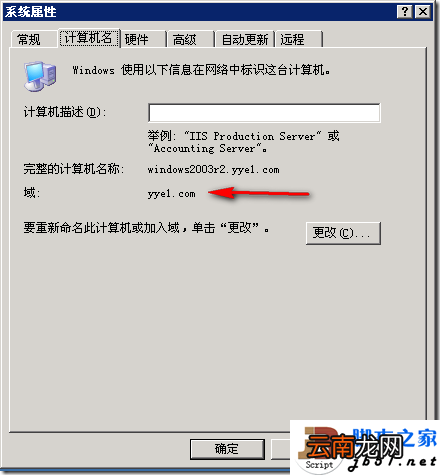
文章插图
2)将计算机加入域 。(安装域控制器计算机后,需要将客户计算机加入域,以便实现集中管理)
1.设置客户计算机的Ip地址 。(必须正确设置首选DNS地址 。由于前面安装域控制器时,将域控制器安装为DNS服务器,所以此处将首选DNS地址设置为域控制器安装为域控制器的地址) 。
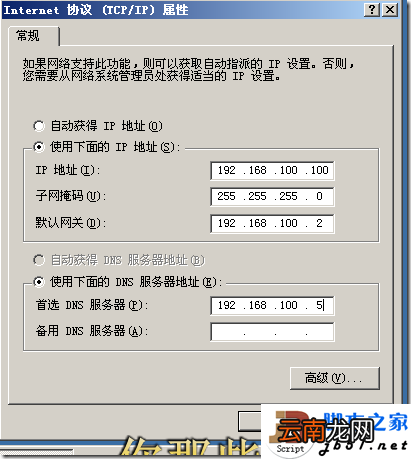
文章插图
2.输入域名 。(右击“我的电脑”,选择“属性”,单击“计算机名”选项卡 。单击“更改”,在“隶属于”处输入要加入域的域名,单击“确定”按钮)
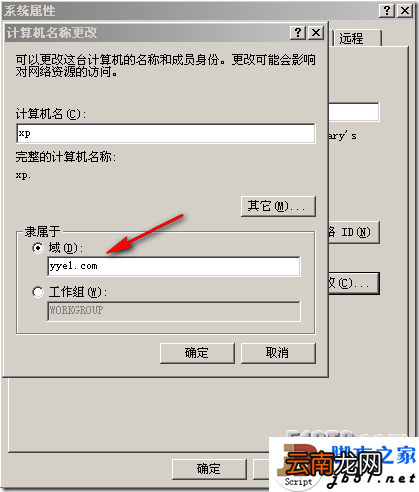
文章插图
3.输入用户名和密码 。(输入域管理员的用户名和密码,单击“确定”)
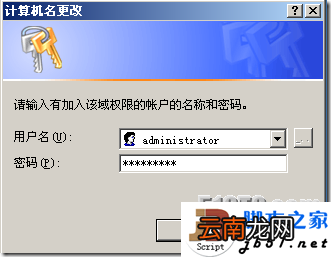
文章插图
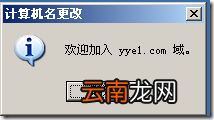
4.成功加入域 。(系统弹出“欢迎加入yye1.com域“对话框,单击”确定“,再次单击”确定“重新启动计算机 。重复以上步骤,将其他计算机加入域)
文章插图
3)管理域用户、组和组织单位 。
(建立Windows域后,可以在活动目录中为所有用户建立域用户账户,让他们使用域用户登录域,访问域的资源 。同时,管理员可以通过活动目录,集中管理所有域用户 。下面以在yye1.com域中建立销售部组织单位和用户账户为例建立用户账户的过程)
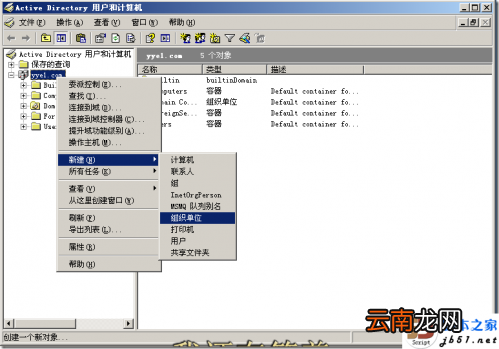
1.新建组织单位 。(单击“开始”“程序”“管理工具”“Active Directory用户和计算机” 。右击域,选择“新建”“组织单位”)
文章插图
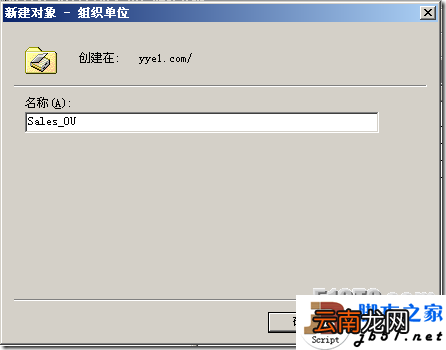
2.输入组织单位的名称 。(输入销售部组织单位的名称Sales_OU,单击“确定”)
文章插图
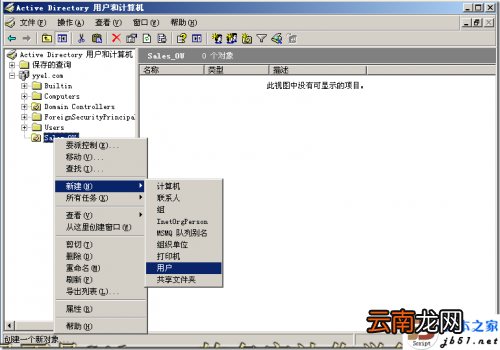
3.新建用户 。(右击“Sales_OU”,选择“新建”“用户”)
文章插图
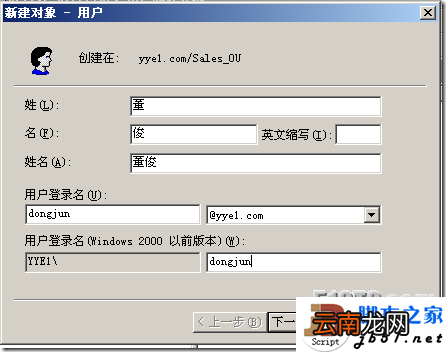
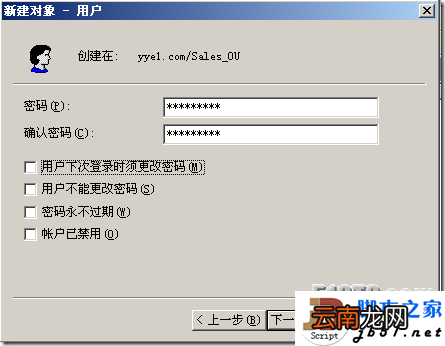
4.输入用户信息 。(输入用户信息,如dongjun,单击“下一步”,设置用户密码,单击“下一步”)
文章插图
文章插图
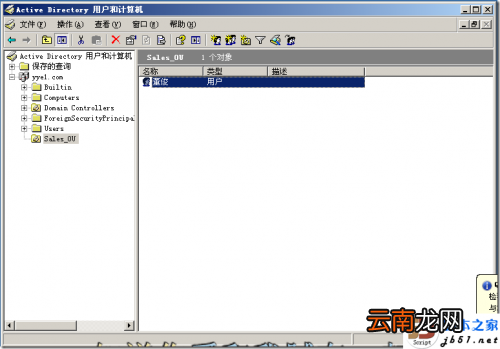
5.完成用户创建 。(已建立的用户账户如下图所示 。要设置用户属性,可以右击相应的用户,选择“属性” 。要使用户获得相应的权限,可以将用户加入内置组或直接给用户授权)
文章插图
4)使用组策略控制用户的操作行为 。
(建立域用户后,需要控制域用户的操作行为,如控制用户不能修改控制面板的设置 。管理员可以通过设置组策略控制用户的操作行为,实现对域的管理和控制)
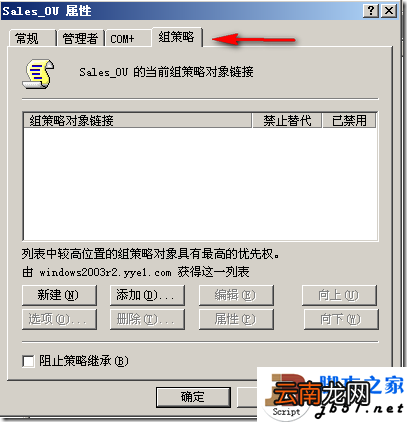
1.打开“组策略”选项卡 。(打开Active Directory用户和计算机,右击Sales_OU,选择“属性”,在弹出的对话框中单击“组策略”选项卡)
文章插图
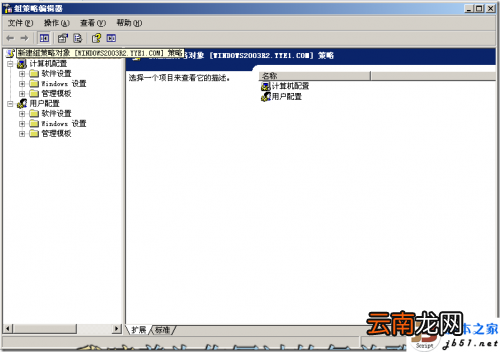
2.新建组策略 。(单击“新建”,建立新的组策略,单击“编辑”,打开组策略编辑器设置组策略)
文章插图
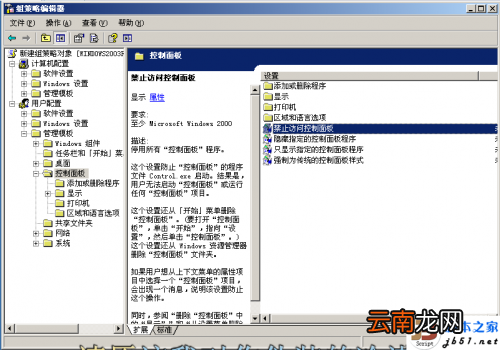
3.设置组策略 。(在组策略编辑器中展开“用户配置”“管理模板”,单击“控制面板”,在右侧窗口中找到“禁止访问控制面板”项)
文章插图
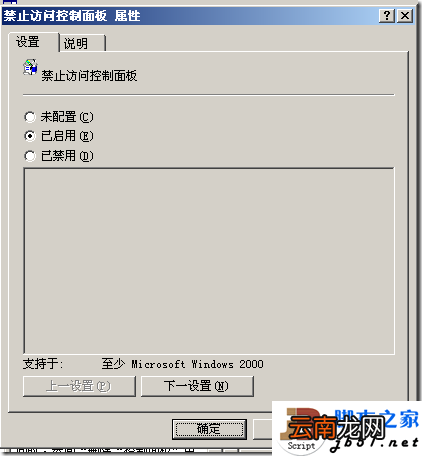
4.禁止访问控制面板 。(双击“禁止访问控制面板”,选择“启用”,单击“确定”按钮)
文章插图
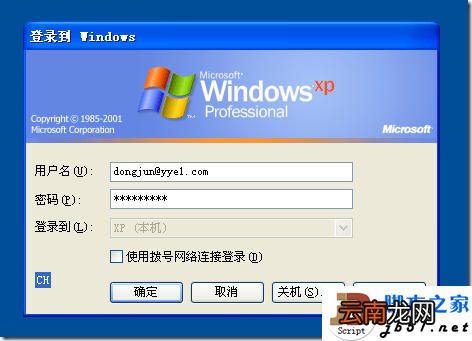
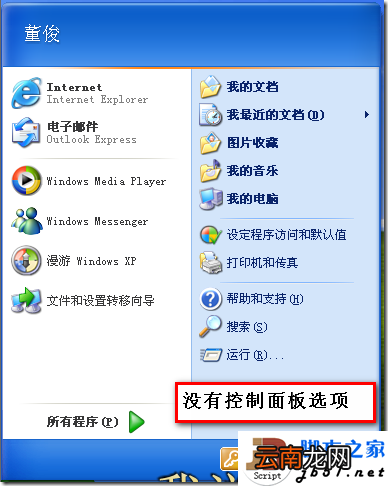
5.验证组策略设置 。(完成以上设置后,以Sales_OU中的dongjun用户登录域,打开“开始”“设置”,发现没有“控制面板”项,即不允许修改控制面板 。如果要控制用户的其他操作,可以在组策略中设置其他策略项)
文章插图
文章插图
5)使用组策略部署软件 。
(Windows2003组策略不但可以控制用户的操作行为,还可以在网络中快速部署应用软件 。例如,使用组策略部署“Office”软件的过程如下)
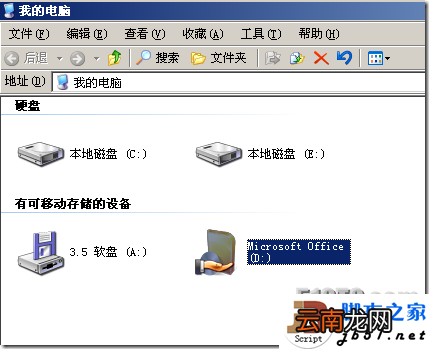
【Windows2003域的企业应用案例】1.准备Office安装文件和.msi安装包文件复制到一个共享文件夹中 。
文章插图
2.建立组策略 。(打开“Active Directory用户和计算机”,右击Sales_OU,建立组策略)
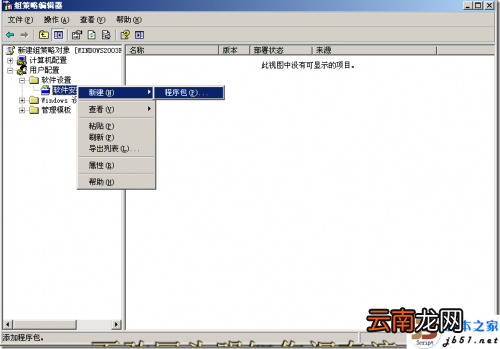
3.设置组策略 。(在组策略编辑器中,展开“用户配置”“软件设置”,右击“软件安装”,选择“新建”“程序包”)
文章插图
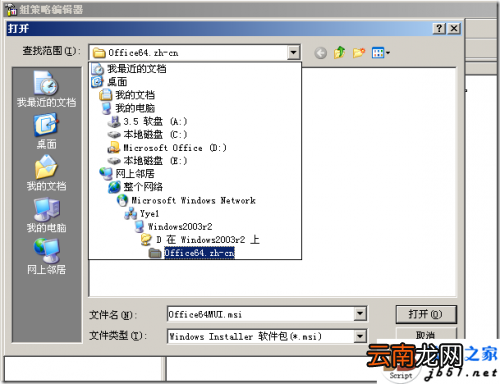
4.打开安装包文件 。(打开安装包文件,选择“打开” 。注意,此处文件路径必须是网络路径)
文章插图
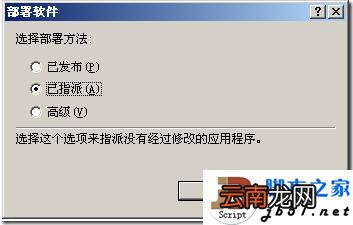
5.选择软件部署方式 。(选择“已指派”,单击“确定”按钮)
文章插图
6.验证组策略设置 。(完成以上设置后,以Sales_OU中的dongjun用户登录域,打开“程序”菜单,可以看到Office软件的快捷方式,软件被安装,用户就可以使用该软件了 。
- 七大洲四大洋分别指什么 七大洲四大洋的占比
- 微信的账单怎么快速删除
- 蓑毛的意思是什么 蓑毛的意思是什么意思简短
- 蜜蜡是什么 蜜蜡是怎么来的
- 数列的极限与数列收敛的关系
- 身份证的数字代表什么
- 爱莲说中莲花的品质 爱莲说中莲花的美好之处
- 海尔Z1000M和海尔Z8000的比较
- 蜗牛吃什么 蜗牛怎么养
- 苹果iPhone发送最后的位置功能的开启方法