
文章插图
win10家庭版怎么关闭自动更新?当我们在使用电脑时,每次系统有更新时,都需要先更新才可以关闭电脑,其中win10家庭版的电脑也是一样,那win10家庭版怎么关闭自动更新呢,下面就和小编一起来看看吧!
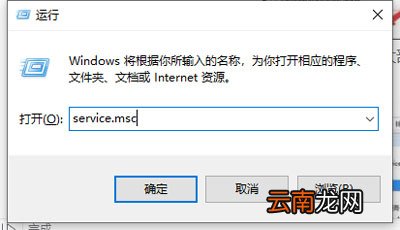
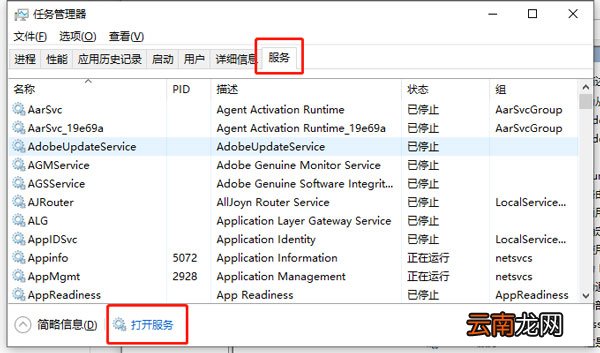
1、WIN+R,输入service.msc或者在任务管理器里打开服务的栏目;
文章插图
文章插图
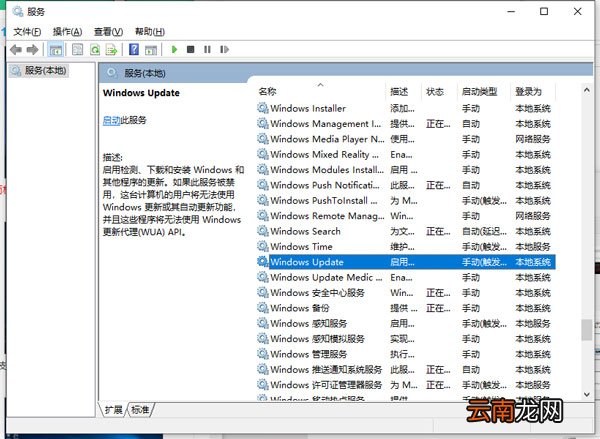
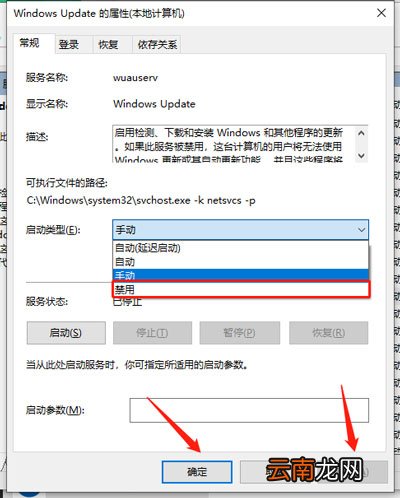
2、找到windows update的服务并且禁用了,大部分教程都是到这里就告诉你OK了,事实上,你这么关闭了最多2天之后就会自动被打开;
文章插图
文章插图
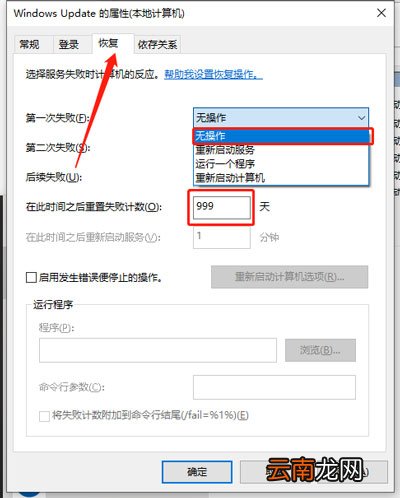
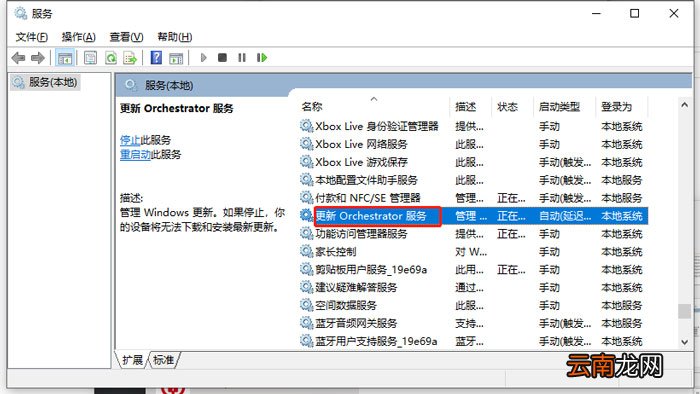
3、因为除了这两个以外,还有一个和这个有关的服务,这俩都需要关闭了才行,并且在恢复中,将失败以后调整到无操作,并且还得将失败以后日期调整到9999,有一些时候这样可能就可以彻底解决了,基本上不会自动更新,但是如果依然出现问题,那么就只能用下一步的杀招了(之前用了包括组策略等等方式全部失败,但是下面的方法,在你改回来之前你主动想更新都不行,如果需要再改回来就行);
文章插图
文章插图
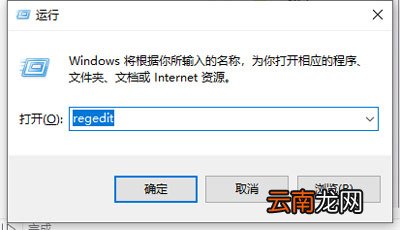
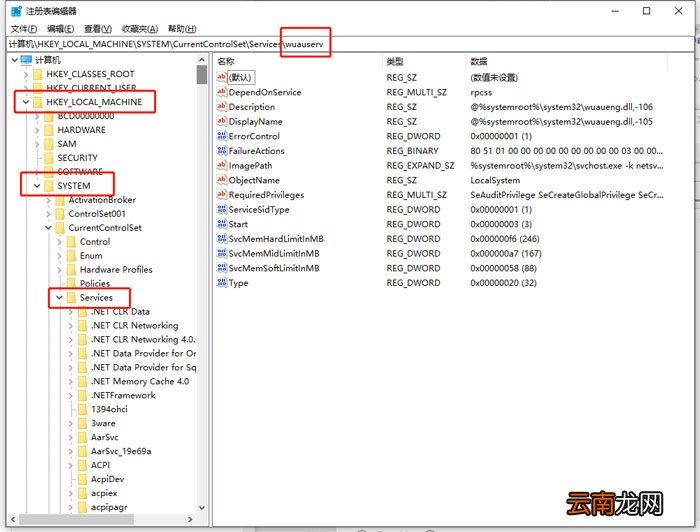
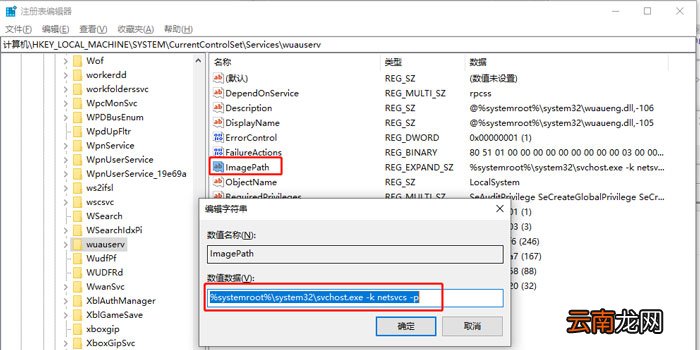
4、同样按WIN+R,输入regedit,打开注册表,在HKEY_LOCAL_MACHINE中找到SYSTEM,在子文件夹中找到CurrentControlSet文件,打开其中的Services文件,在其中找到wuauserv文件夹;
文章插图
文章插图
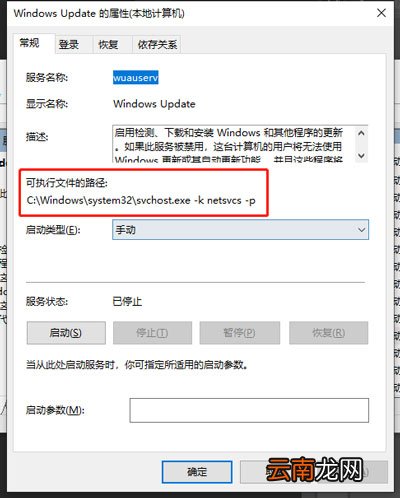
5、接下来,打开你之前服务中开启的图片中有一个“可执行的文件路径”(步骤2),在注册表中,找到数据和这个地址相同的子项,我的是Imagepath和它同路径,在这个路径c盘SYSTEM32里建个空的文件夹,随便命名,比如NO.exe,然后将那个项目的路径(最好先复制下来存到别的地方,以后方便改回来)改成no.exe;
文章插图
文章插图
6、当你改完这个,基本上就不用担心再遇到自动更新了,在你改回注册表之前,哪怕你手动开启,也会告诉你无法开启,无法寻找到可用的路径 。
如果你已经处于点了关机就有”关机并更新“那么在执行这一切之前,先把之前关闭的两个服务WINDOWSUPDATE和UPDATE什么的关闭,再把C:\Windows\SoftwareDistribution文件中的Download和DataStore内的文件删光,再点关机并重启,重启后再打开之前的两个服务,大概过会儿你再点开始-关机时,关机并更新会变成关机,这个时候立刻再关闭服务,再执行后面的步骤就行 。

文章插图
【win10家庭版怎么关闭自动更新驱动 win10家庭版怎么关闭自动更新】 以上就是win10家庭版怎么关闭自动更新的全部内容了,希望以上内容对您有所帮助!
- 沃尔沃混动版SUV有哪些
- vans普通版和pro区别 vans普通版和pro有什么区别
- 6600软件版本历史
- i排版如何更换样式颜色 颜色设置方法分享
- iTunes最新版本如何设置铃声 iTunes新版设置手机铃声技巧介绍
- OPPO手机设置coloros版搜狗输入法的方法教程
- i排版图片工具条如何使用 工具条使用方法介绍
- 迅雷U享版离线如何下载 离线下载方法说明
- 微信编辑器i排版如何拼图 快速拼图技巧分享
- i排版如何把图片变成圆形图 圆形图片设置介绍