
文章插图
win10系统怎么设置静态ip地址呢?很多小伙伴对此还不是很清楚,小编这里就给大家带来有关win10系统怎么设置静态ip地址的回答,希望能够对大家有所帮助 。
设置静态ip地址操作方法:
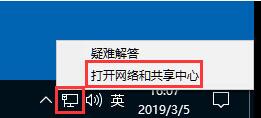
1、右下角的显示屏图标点右键,点击打开网络和共享中心;如图所示:
文章插图
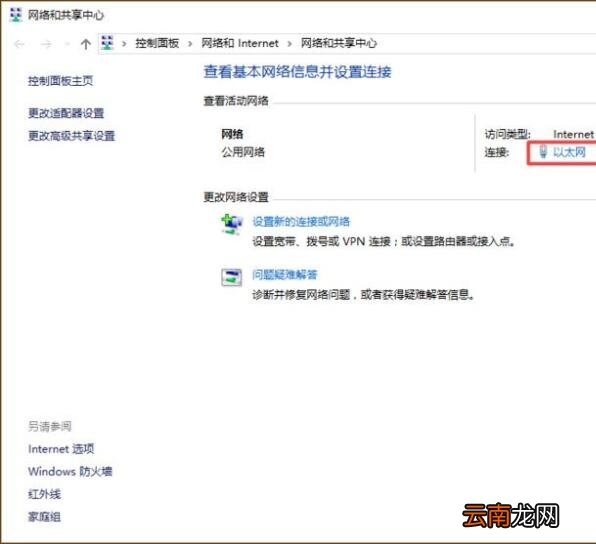
2、点击以太网;如图所示:
文章插图
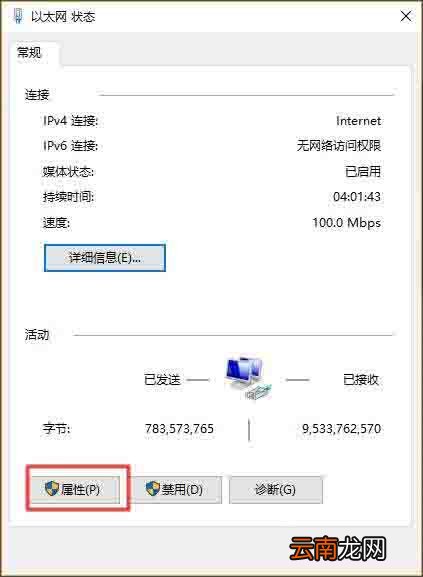
【win10系统怎么设置静态ip地址 windows设置静态ip】 3、在新窗口点击属性;如图所示:
文章插图
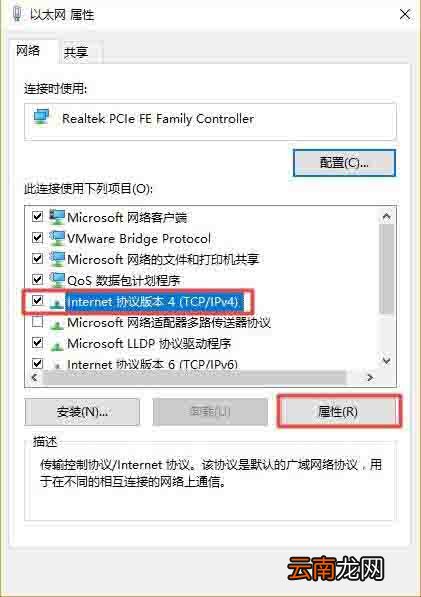
4、选中Internet协议版本4(TCP/IP4),点击属性;如图所示:
文章插图
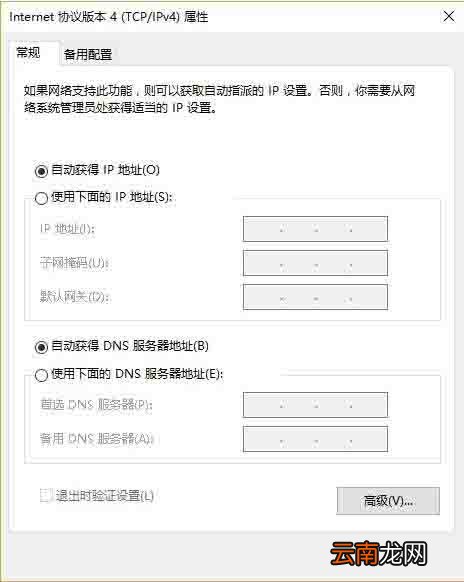
5、现在IP和DNS是自动的;如图所示:
文章插图
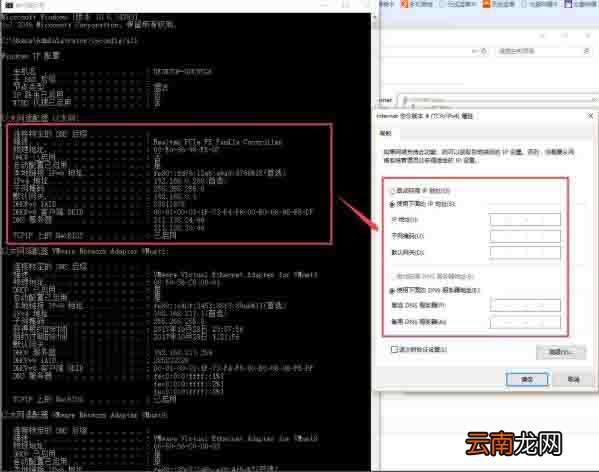
6、打开CMD,输入ipconfig/all,将红框内的内容照搬到“选中internet协议版本4(TCP/IP4)”窗口中 。其中IP地址的最后一段可以设置为1-255的任意一个数字,建议设置大一些以免和局域网中的其它用户冲突;如图所示:
文章插图
7、点击确定,如果电脑右下角的显示屏小图标没有黄色感叹号,说明可以正常上网 。如图所示:

文章插图
以上就是小编给大家带来的有关win10系统怎么设置静态ip地址的回答,更多资讯教程大家可以关注卡饭哦!
- 美团外卖怎么评价
- 微信的账单怎么快速删除
- 手机呼叫等待怎么设置
- 蜜蜡是什么 蜜蜡是怎么来的
- 花呗怎么开通借呗
- 三星Galaxy S7和Galaxy S7 Edge怎么样?
- 腾讯视频怎么看登录设备
- Wacom推出手写板Bamboo 支持Vista系统
- 怎么开启陌生电话拦截
- 华为平板怎么设置一直横屏