
文章插图
今天小编就给大家继续分享关于win10专业版封装的教程 , 本教程封装工具采用EasySysprep_4.5 , 封装阶段分为两个部分 , 一个阶段是在部署安装软件后进行 , 一个阶段在PE模式下进行 , 看完了今天的教程 , 你就可以自己动手封装自己的系统了 。
本次教程所需的工具软件:【如何封装win10系统 封装win10系统默认程序】1、win10系统封装工具EasySysprep_4.5.31.611
2、win10系统专用万能驱动
3、激活工具microkms_17.06.25
4、常用软件包
5、其他你认为需要预安装的软件、工具等
下载地址: https://pan.baidu.com/s/1o3Py8C6f5hjEIejcMUFG_A密码: cyyn
将所有工具提前拷贝至虚拟机的D盘里面 。
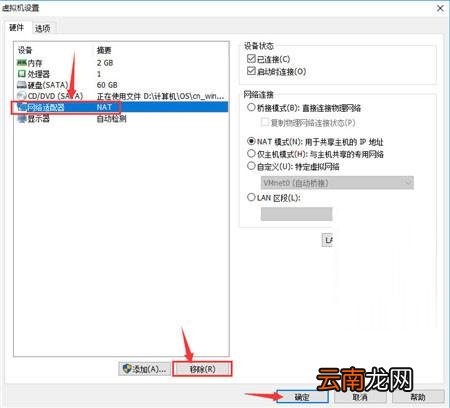
注意:为了网卡的兼容性 , 开始前 , 我们先把虚拟机里的网络适配器删除掉 。
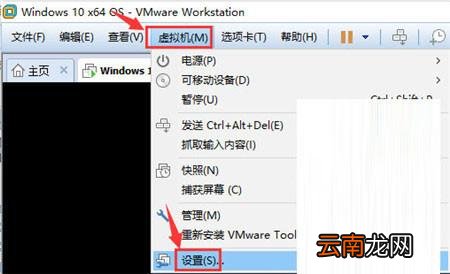
点击“虚拟机”-“设置” ,
文章插图
文章插图
1、系统封装前的软件部署安装
关于软件的安装部署 , 可以是预装 , 也可以是预封装 , 预装就是直接将软件安装好 , 然后封装 , 预封装是将软件安装包部署好 , 在系统安装部署过程中或过程后进行安装 。
请大家根据自己的需要选择部署安装 , 常用的软件:输入法、QQ、浏览器、QQ电脑管家、视频软件等 。
预装软件时都默认安装在系统盘(C盘)即可 , 这个过程很简单 , 这里就不多做介绍了 。
安装完软件后 , 用QQ管家进行一下简单的垃圾清理和启动项、系统的优化就可以了 。
预安装会在下面的教程中提及 , 请看下文 。
接下来将VMware tools工具卸载掉 , 重启下虚拟机 , 切记 , 卸载前请确保封装必须的工具已拷贝至虚拟机D盘 。
2、使用EasySysprep_4.5进行系统封装的第一阶段
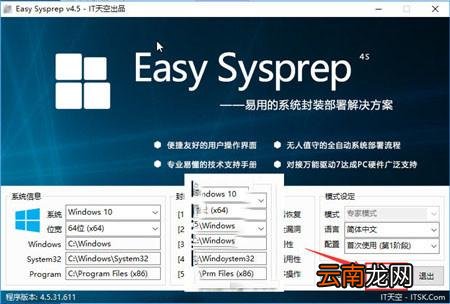
打开EasySysprep_4.5 ,
文章插图
点击“开始”按钮 ,
文章插图
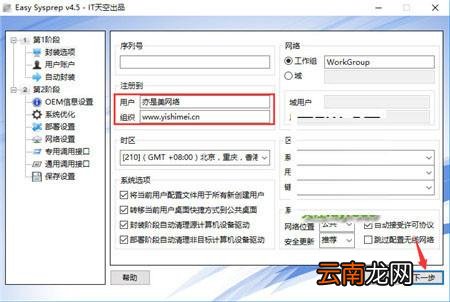
这个界面可以改下“用户”和“组织” , 然后点击“下一步” ,
文章插图
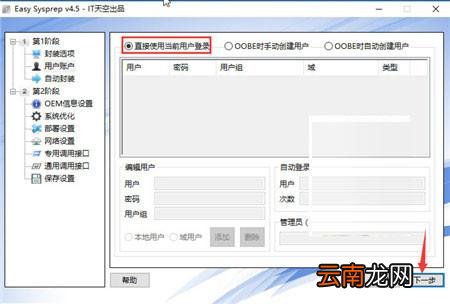
保持默认的“使用当前用户登录” , 然后“下一步” ,
文章插图
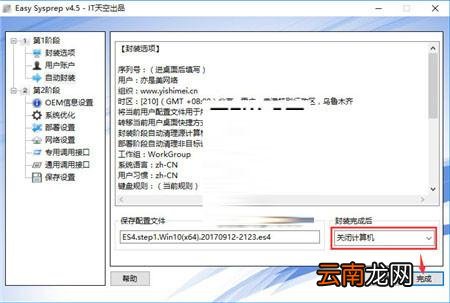
在“封装完成后”处选择“关闭计算机” , 然后点击“完成” 。
文章插图
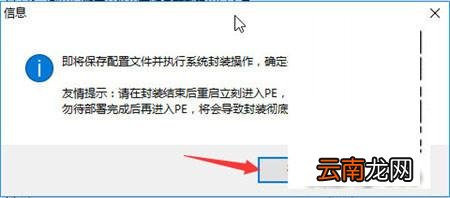
点击“确定” ,
文章插图
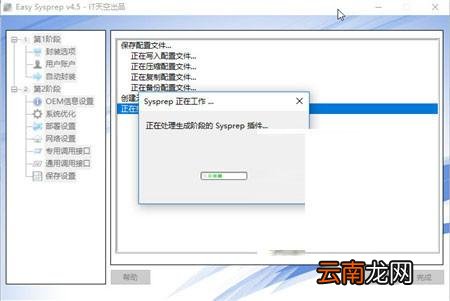
等待EasySysprep_4.5配置完成即可 。
2、使用EasySysprep_4.5进行系统封装的第二阶段
封装的第二个阶段需要在PE环境下完成 , 所以我们需要将虚拟机启动为PE , 系统天地官网小编使用的是老毛桃的PE ISO镜像 , 我们通过光驱进行加载即可 。
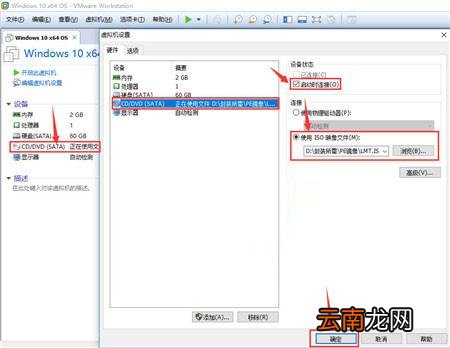
在虚拟机界面 , 点击“CD/DVD”,如下图所示 ,
文章插图
然后在弹出的窗口右侧勾选“启动时连接” , 然后在“使用ISO镜像文件处”通过“浏览”选择老毛桃PE , LMT.ISO 。
设置完成后 , 点击“确定” 。
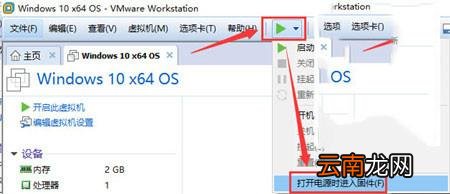
接下来我们要设置虚拟机的光驱为第一启动项 , 点击下图中的大三角后的小三角 ,
文章插图
在下拉菜单中选择“打开电源时进入固件” , 如下图 ,
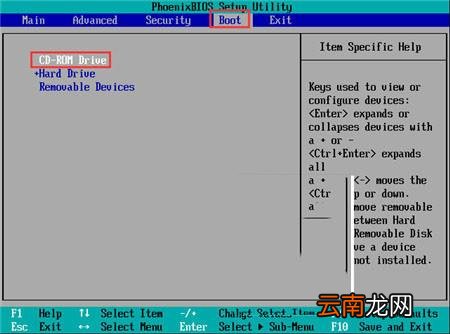
文章插图
切换至“boot”选项卡 , 然后通过小键盘上的“+”“-”将“CD-ROM Drive”调整至第一位 , 然后按F10保存并重新启动 。
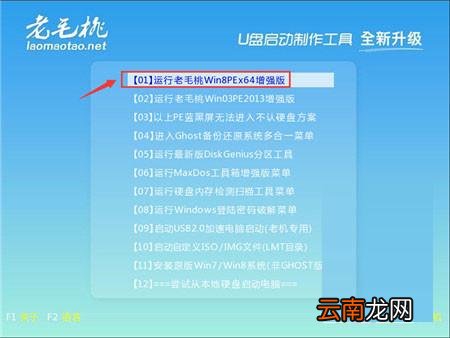
再次启动后 , 就进入了老毛桃PE系统 ,
文章插图
我们通过键盘上的“↑”“↓”选择“运行老毛桃Win8PEx64增强版” , 然后回车 , 即可进入PE系统 。
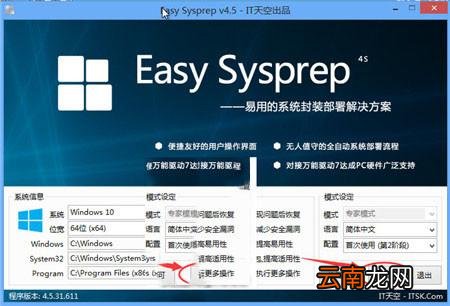
进入PE系统后 , 我们再次打开EasySysprep_4.5 ,
文章插图
然后点击“开始” ,
文章插图
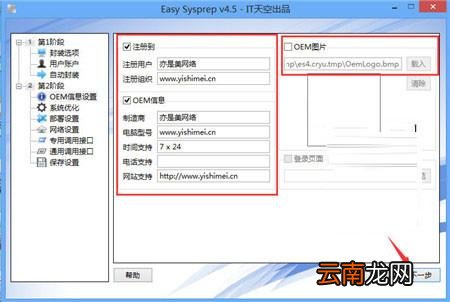
这里的信息可以自己YY , 那个OEM图片直接勾选掉就可以了 , 没什么用处 , 直接“下一步” ,
文章插图
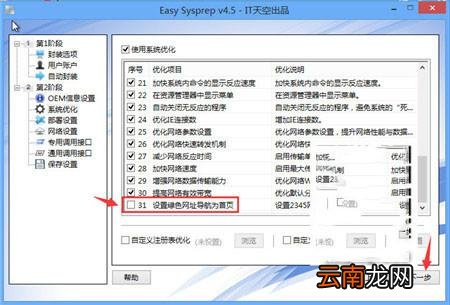
这一步也没什么好说的 , 就是优化的最后一项需要注意 , 如果不需要设置主页 , 就将其勾选掉 , 然后“下一步” ,
文章插图
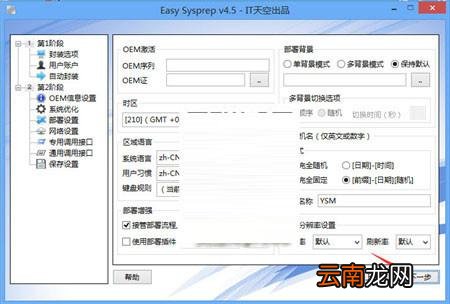
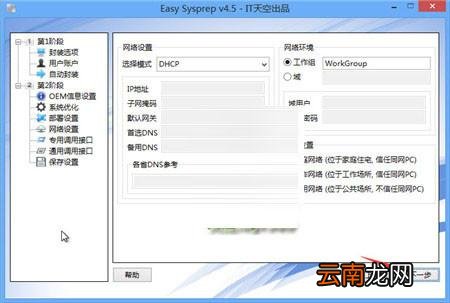
这个界面保持默认即可 , 继续“下一步” ,
文章插图
继续“下一步” ,
文章插图
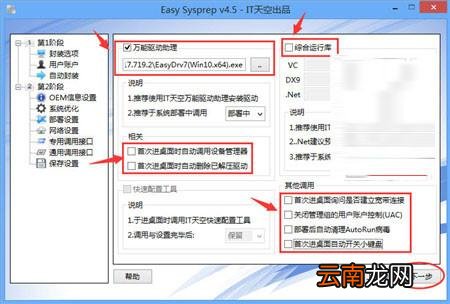
这一步最主要是设置部署中驱动的安装 , 我们可以先在C盘下建立一个tools的文件夹 , 然后将win10万能驱动放进去 , 然后在上图中选择万能驱动的运行程序就可以了 。
关于综合运行库 , 系统天地官网小编觉得没必要部署 , 直接勾选掉就可以了
其他的选项 , 大家可以根据自己的需要进行调整 , 如果不明白 , 直接按图中所示设置 。
接着“下一步” ,
这一步用于添加部署任务 , 添加的任务可以是:系统部署前、系统部署中、系统部署后、第一次登陆、首次进入桌面等 ,
文章插图
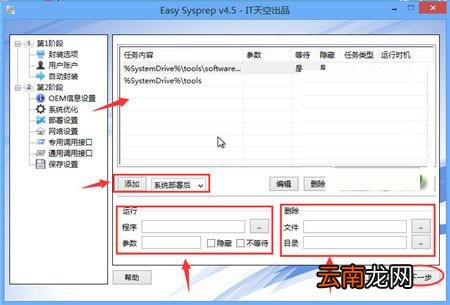
比如我们要在部署后安装软件 , 就可以在“运行”的“程序”处选择我们要安装的软件 , 然后在“添加”后面选择“系统部署后” , 再点击“添加”按钮即可 。
关于“删除” , 比如我们的安装包和万能驱动在部署安装好系统后就不需要了 , 我们需要将其删除 , 那么我们就在“目录”处选择要删除的文件夹 , 比如tools , 然后选择“添加”后面的“首次进入桌面” , 再点击“添加”即可 。
设置好以后 , 我们继续“下一步” ,
文章插图
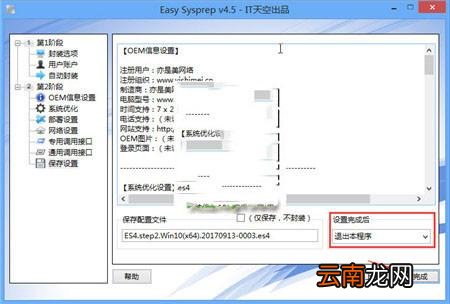
我们在“设置完成后”处选择“退出本程序” , 然后点击“完成” 。
文章插图
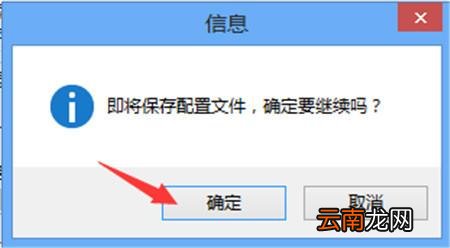
点击“确定” , 配置完成 。
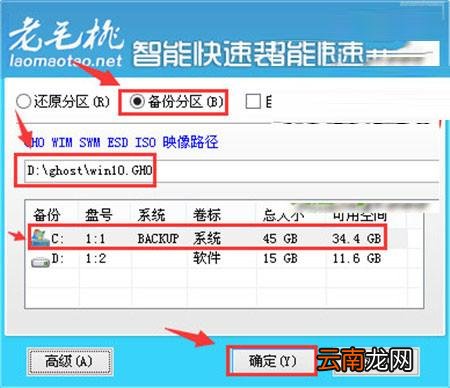
接下来我们将封装好的系统进行ghost备份 , 打开PE系统里的老毛桃一键装机 , 如下图 ,
文章插图
选择“备份分区” , 将其备份至虚拟机的D盘 , 然后点击“确定” 。
文章插图
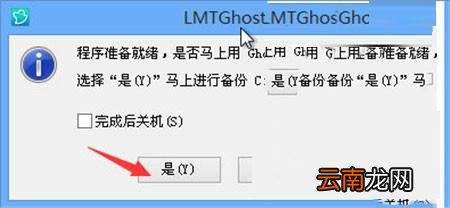
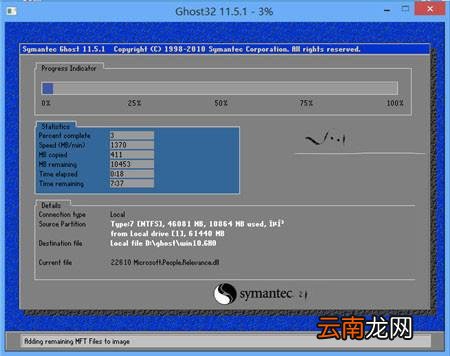
点击“是” , 开始备份 ,
文章插图
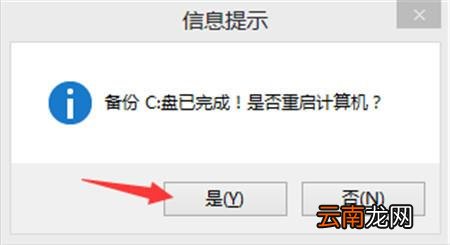
等待备份完成 ,
文章插图
备份完成后 , 点击“是”重启计算机就可以看到我们制作的封装系统在安装部署时的效果了 。
视频教程:
- QQ坦白说如何改匿名身份 改匿名身份方法分享
- QQ坦白说如何发消息 给好友匿名发消息方法推荐
- 如何补数学 数学不好怎么提高
- QQ坦白说如何申请内测 内测资格获得方法说明
- 红豆赤小豆区别 如何区分赤小豆和红豆
- 暴风影音慢放如何调节 播放速度调节方法介绍
- 如何用wps合并文档
- 戒指测量方法 如何测量戒指尺寸
- Uplay点数如何获取 快速获取方法介绍
- 白色衣服上的污渍怎么去除 如何去除衣服上的污渍