
文章插图
这款带着家族式设计的产品不但采用了全新的屏幕尺寸 , 同时也换上了英特尔最新推出的凌动X7处理器 , 最重要的是Surface3摒弃了饱受非议的WindowsRT系统 , 而是完整运行X86架构下的Windows8.1系统 。趁此机会 , 就来为大家介绍微软SurfacePro3笔记本U盘重装系统win8教程 , 精彩不要错过噢!
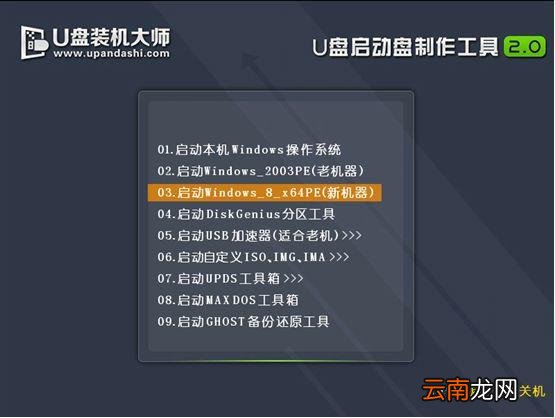
【Surface Pro 3笔记本一键U盘重装系统win8详细图文教程】1、将制作好的U盘启动盘连接到电脑上 , 进入U盘装机大师页面后选中【03】启动Win8PE装机维护版(新机器);
文章插图
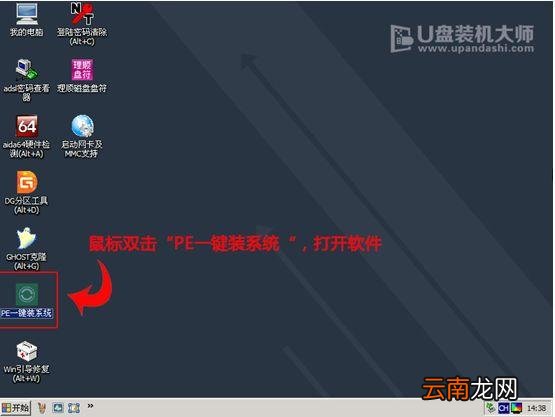
2、进入桌面后,双击运行桌面上的“PE一键装机” 。
文章插图
3、我们双击打开U盘PE系统桌面上的“PE一键装机”打开安装器界面 。
文章插图
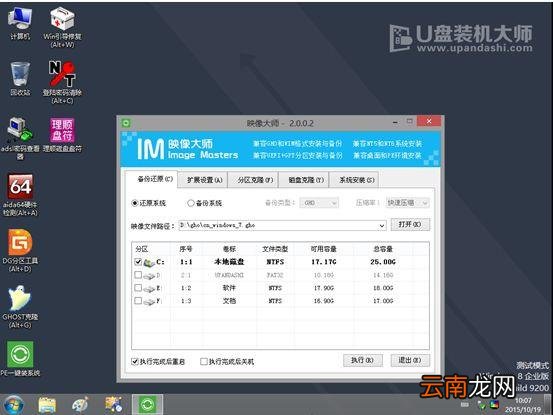
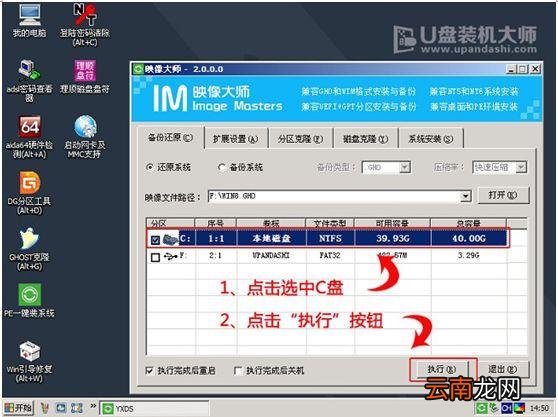
4、这个时候我们只要默认选中“还原分区”并不需要修改 。
文章插图
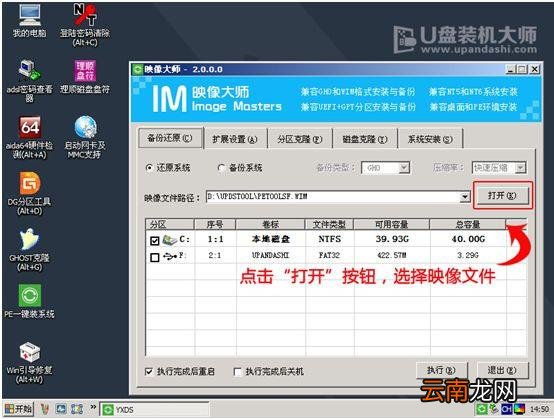
5、选中C盘中之前安装的系统镜像文件 , 点击“执行”即可 。
文章插图
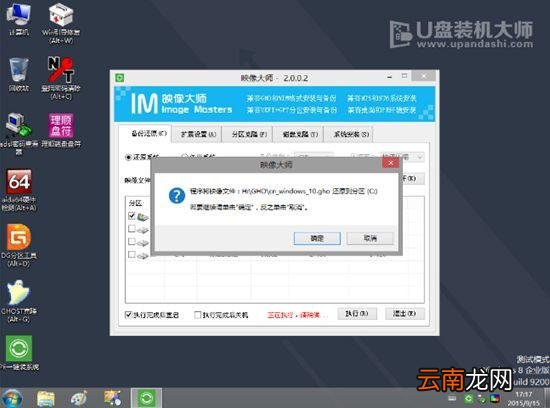
6、系统会默认选中C盘分许 , 只需要点击“确定”就好了 。
文章插图
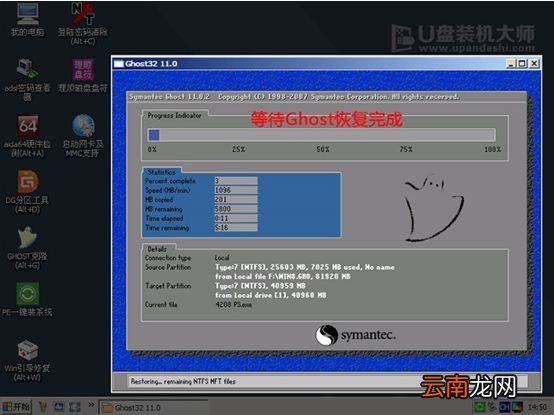
7、这个时候系统镜像的文件会自动解压到C盘 , 无需任何操作 , 也不要随意操作电脑或关机 。
文章插图
8、进度条完成后 , 完全删除U盘后重启电脑就完成了 。

文章插图
完成上述操作后 , 微软SurfacePro3笔记本U盘重装系统win8教程便完美结束了 。朋友们想给自己电脑安装win8系统的话 , 可以尝试小编上述的步骤来进行呢?当然了 , 你也可以了解一下微软SurfacePro3笔记本U盘重装系统win7教程 , 需要的赶紧点击查看吧!
- vans普通版和pro区别 vans普通版和pro有什么区别
- 联想拯救者电竞手机Pro新配色 自带“降温”属性
- 小技巧: 在任何文件下打开Command Prompt
- 手机Pro是什么意思?
- 华为mate30pro闪光灯下面的白点是什么
- 笔记本电脑没有网线接口
- 数学系学生买什么笔记本电脑好
- 微软surface duo价格约9700元起 搭载两块5.6英寸屏幕+手写笔
- 苹果12pro第二个卡槽在哪
- 荣耀30pro怎么申请鸿蒙系统