
文章插图
虽然微软已经不再对XP系统提供服务,但是依然有很多用户对这款经典的系统情有独钟,但是现在市场上的电脑预装系统都是win7或者win10,若是新买了电脑想继续使用XP系统的话,就得给电脑重装系统了,可能有的小伙伴还不知道怎么安装,所以接下来小编就给大家分享一下使用大白菜u盘工具一键安装系统Ghost XP的操作方法 。
安装系统前需要准备:
1.一个已经制作好启动盘的u盘;
2.Ghost XP 系统镜像文件;(大家可到网上自行下载)
3.需要安装系统的电脑一台 。
【使用大白菜一键u盘安装ghost XP系统的方法图解】上述材料均准备好以后,那么开始我们今天的教程 。
第一步:将大白菜u盘插入到电脑USB插口;
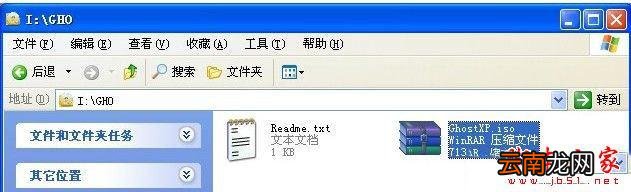
第二步:把事先准备好的Ghost XP系统镜像文件复制到u盘“GHO”文件夹里面;如下图所示:
文章插图
第三步:重启电脑(重启的时候无需将u盘拔出),然后按快捷键进入大白菜启动u盘主菜单;
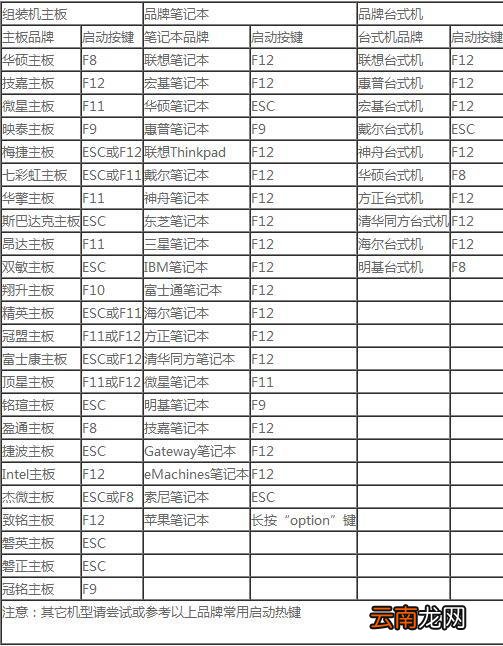
关于各种品牌型号电脑进入u盘启动的快捷键的方法其实很简单,我们只需知道自己电脑对应的快捷键,然后在重启电脑的时候连续按下该快捷键即可;
下面小编列出各种品牌的一键启动u盘的快捷键查询表:
文章插图
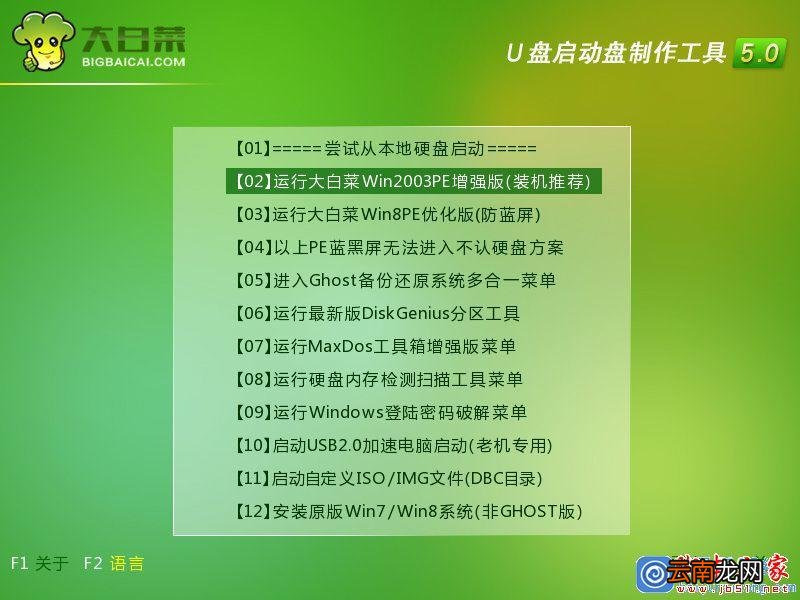
第四步:当进入到大白菜启动u盘主界面的时候,我们按上下方向键将光标选择到“【02】 运行大白菜Win2003PE增强版(装机推荐)”后,按下回车键进入;
文章插图
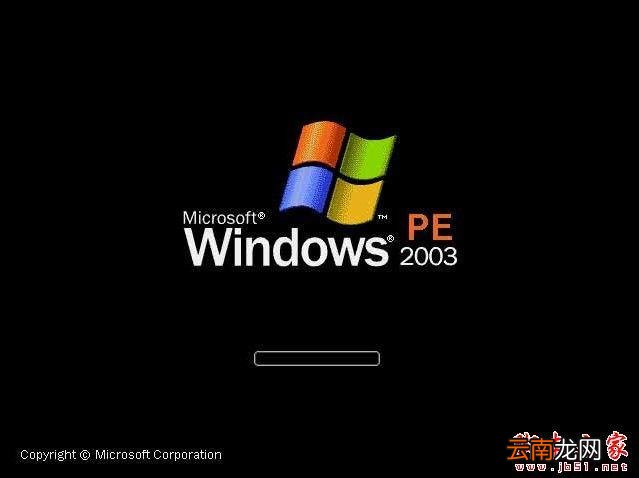
下图为正在进入win2003PE系统;
文章插图
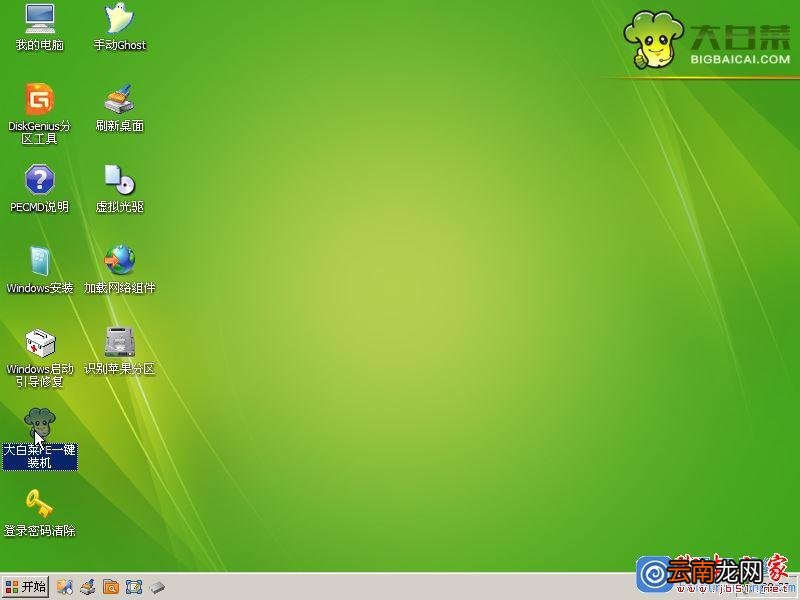
当进入Win2003PE系统桌面后,如果“大白菜PE一键装机”工具没有自动运行的话,我们就手动双击该软件运行它即可!如下图所示:
文章插图
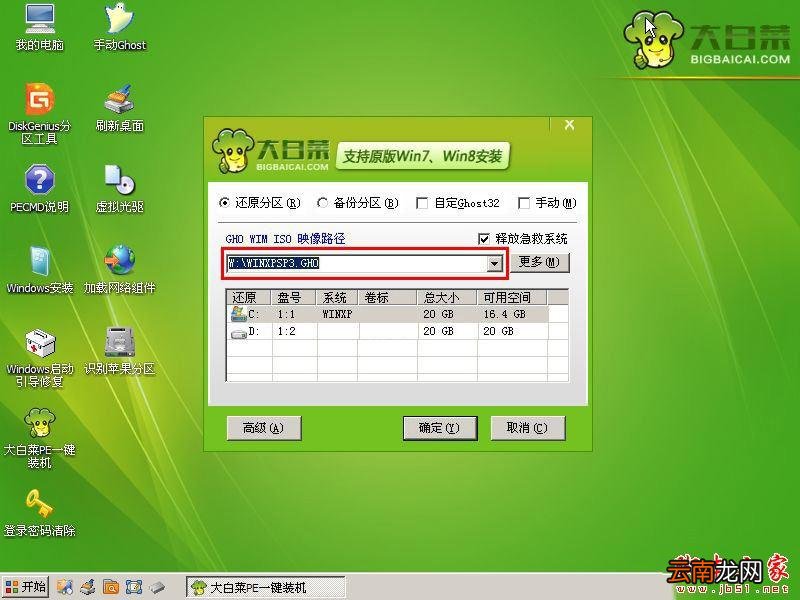
运行“大白菜PE一键装机”工具后,该软件会自动识别ISO镜像文件(即刚才我们下载复制到U盘GHO文件夹里面的那个ISO镜像包),并自动提取里面的GHO文件 。我们只需点击“确定(Y)”按钮即可!如下图所示:
文章插图
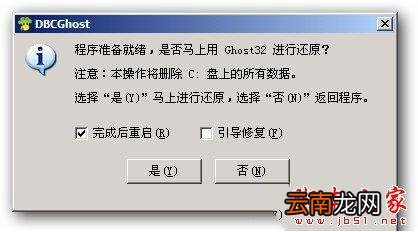
当点击“确定(Y)”按钮后会弹出一个小窗口,我们只需继续点击该弹出窗口的“是(Y)”按钮即可;如下图所示:
文章插图
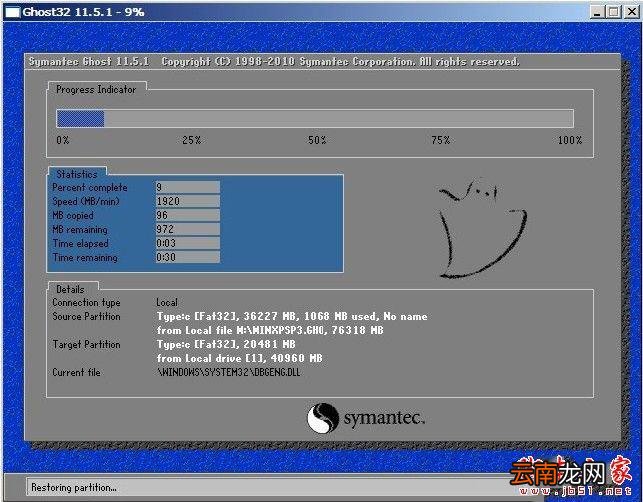
接下来会出现一个正在解压GHO的窗口,该窗口有进度条,此时我们无需做任何操作,只需耐心等待其完成即可,如下图所示:
文章插图
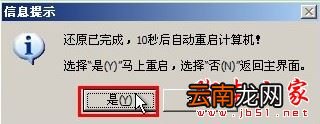
等待解压GHO文件的进度条完毕后会自动弹出是否重启电脑的窗口,我们现在只要点击“是(Y)”按钮即可,然后它就会自动重启电脑,重启的时候我们把U盘从USB插口处拔出来,最后电脑将会自动安装系统,直到进入电脑桌面为止那就表示ghost XP系统安装完毕了 。如下图所示:
文章插图
以上就是今天小编给大家分享的使用大白菜u盘工具一键安装系统Ghost XP的操作方法了,想要给自己的电脑安装XP系统的小伙伴,不妨参考以上方法学习一下,希望可以帮到大家 。如果大家有任何疑问请给我留言,小编会及时回复大家的 。在此也非常感谢大家对我们网站的支持!
- 微信的账单怎么快速删除
- 怎么开启陌生电话拦截
- 手环亮度怎么调节
- OPPO A8怎么恢复出厂设置
- 三星S6手机使用广角自拍功能的方法
- 无键盘使用Windows Vista
- 小米note3通话怎么录音?小米note3通话录音功能的使用方法
- 防止数据泄密 教你在Vista中禁止使用USB
- apple pay如何使用?Apple Pay安装使用方法
- i排版图片工具条如何使用 工具条使用方法介绍