
工作中需要制作图表我们就需要使用PPT这款软件,今天这篇文章就讲解了使用PPT制作出创意循环图表的具体操作方法 。

文章插图
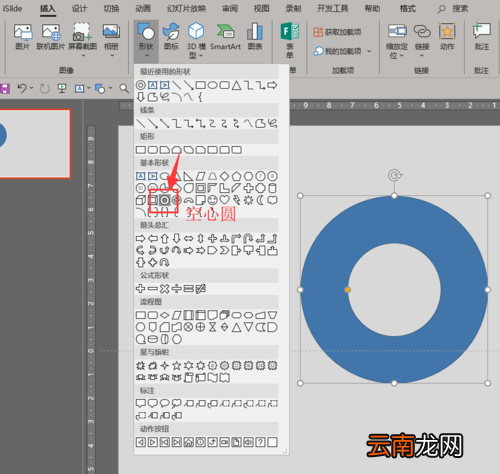
【使用PPT制作出创意循环图表具体操作方法】第一步,在新建的幻灯片页面, 插入 ? 形状 ? 空心圆
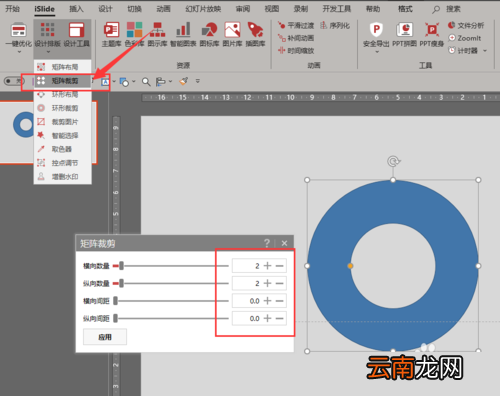
选中‘空心圆’ ,打开 iSlide ? 设计排版 ? 矩阵裁剪 设置横纵数量为2 ,点击“应用”,将空心圆等分为 4 等份 。
文章插图
文章插图
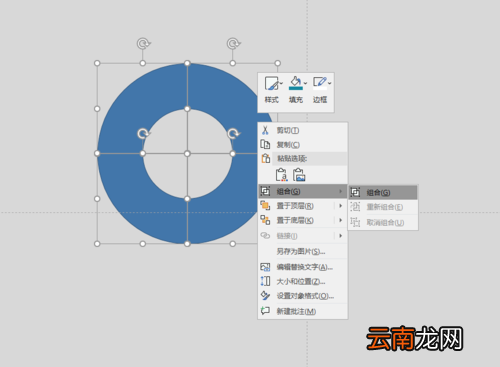
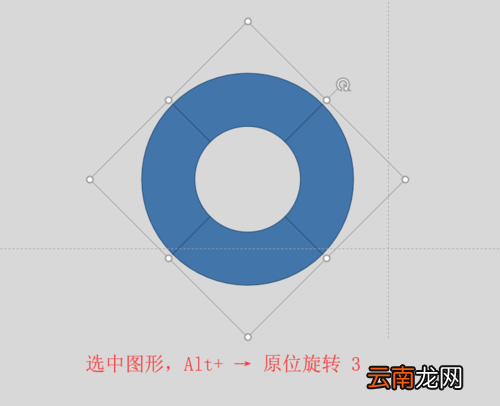
第二步,CtrlA 选中所有图形并将其组合,然后将组合后图形“ Ctrl→ ” 快捷键顺时针旋转 3 次
文章插图
文章插图
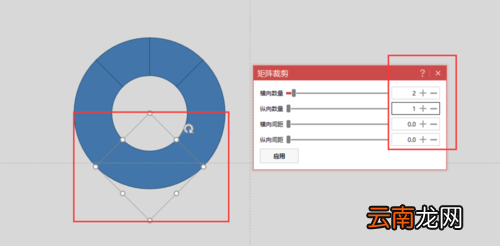
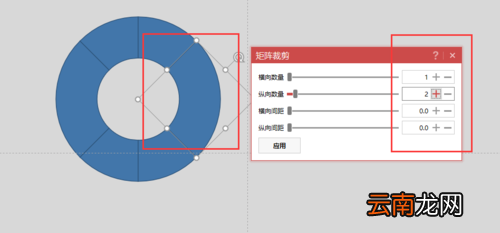
第三步,将图形整体取消组合,依次选中上下部分形状进行矩阵裁剪,参数为横向数量2,纵向数量1;另一组矩阵裁剪参数设置为 横向数量1,纵向数量2,将空心圆等分为 8 等份
文章插图
文章插图
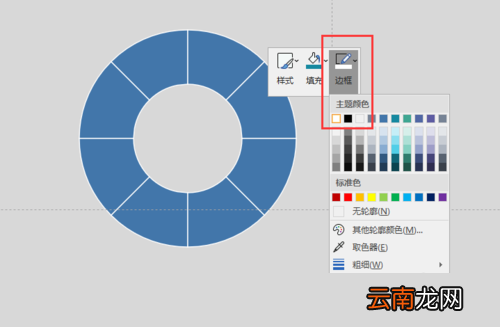
第四步,将图形边框颜色改为‘白色’;复制一组相同图形,切边对齐,删除掉多余的元素
文章插图

文章插图
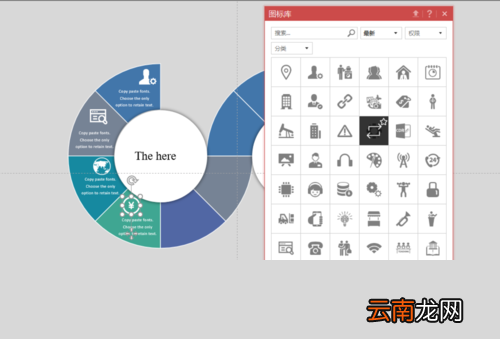
最后一步,填充适合的颜色,通过图标库下载icon图标进行修饰,添加文本信息即可
文章插图

文章插图
进行调整 删除部分形状,可看个人选择来调整删除
组合后的图形一定要“ Ctrl→ ” 快捷键顺时针旋转 3 次
根据上文为你们描述的使用PPT制作出创意循环图表的具体操作方法,你们自己也赶紧去制作试试吧!
- 微信的账单怎么快速删除
- 怎么开启陌生电话拦截
- 手环亮度怎么调节
- 空调制热为什么开始时不动空调制热开始时不动的原因
- 铁轨的宽度怎么来的 铁轨的宽度是怎么制定出来的
- OPPO A8怎么恢复出厂设置
- 三星S6手机使用广角自拍功能的方法
- 无键盘使用Windows Vista
- 小米note3通话怎么录音?小米note3通话录音功能的使用方法
- 葱花饼怎么做又松又软 松软可口的葱花饼制作方法