
QQ阅读是腾讯推出的阅读软件,现在有很多伙伴都喜欢使用手机软件看书,这款软件还可以使用WIFI传书到电脑,这样手机和电脑可以看同一本书,不知道如何传书的伙伴,可以在看看相关教程,不要错过哦!
QQ阅读怎么WIFI传书到电脑?
首先,打开手机QQ阅读软件,点击左下角的“书架”,可以看到目前QQ阅读里的电子书内容,现在我们接着点击右上角的“导入” 。

文章插图

文章插图
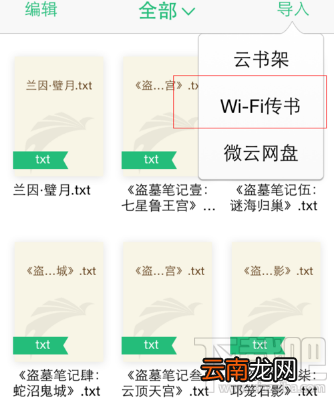
点击右上角的“导入”后,可以看到三个选项,我们选择第二项“WIFI传书” 。
文章插图
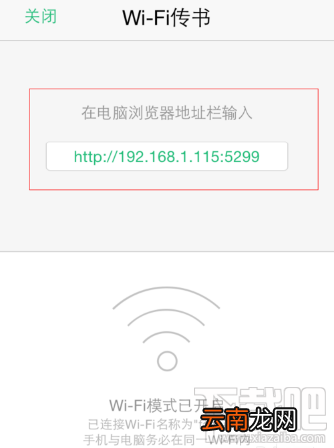
点击“WIFI传书”后,可以看到软件提示你在电脑的浏览器地址栏输入对应的WIFI传书地址,我们正常输入点击回车确认 。
文章插图
这时我们会看到QQWIFI传书的界面 。这时一定要注意手机的WIFI传书界面一定不能关闭,而且不能进入锁屏状态,要不然就得重新连一遍 。现在我们点击“上传”然后选择弹出界面中显示的电脑上已经准备好的电子书,点击“打开” 。
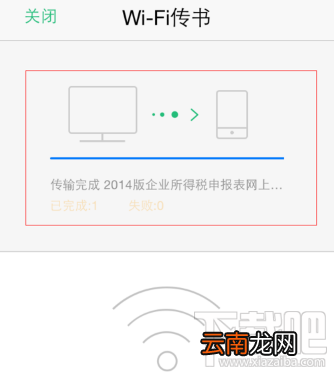
点击“打开”后,就可以看到文件开始上传的过程了,最后传送成功后会显示出来,这时手机的WIFI传书界面也提示的传送完毕 。
文章插图
【QQ阅读怎么WIFI传书到电脑?】最后我们打开手机阅读软件的书架栏,就可以看到我们刚才用电脑上传的电子书了,是不是很简单呀,一起来试试,告别手机数据线吧!

文章插图
- 美团外卖怎么评价
- 微信的账单怎么快速删除
- 手机呼叫等待怎么设置
- 蜜蜡是什么 蜜蜡是怎么来的
- 花呗怎么开通借呗
- 三星Galaxy S7和Galaxy S7 Edge怎么样?
- 腾讯视频怎么看登录设备
- 怎么开启陌生电话拦截
- 华为平板怎么设置一直横屏
- 蜗牛吃什么 蜗牛怎么养