
文章插图
w8系统怎么设置鼠标慢一点其实就是调节鼠标的移动速度或者说是调节灵敏度 , 具体的方法如下:方法一:
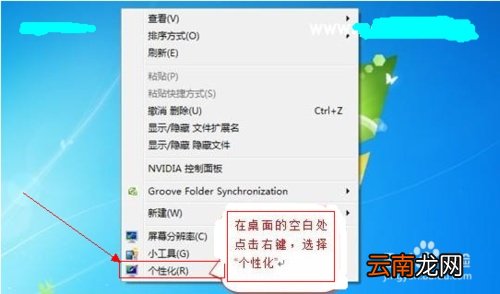
首先在桌面空白处点击鼠标【右键】-点击【个性化】
文章插图
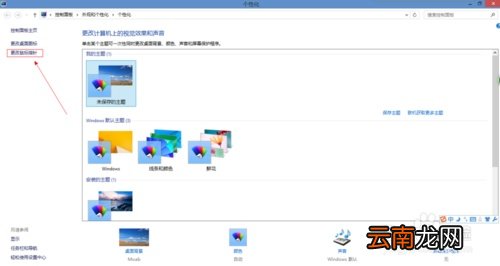
左侧有一个 【更改鼠标指针】点击进入
文章插图
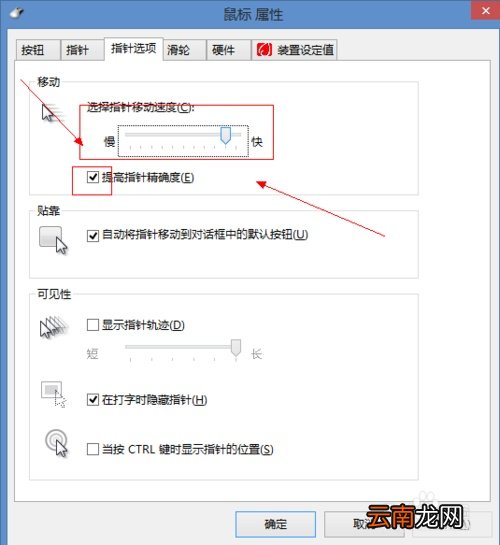
点击上方的【指针选项】
文章插图
左右滑动选择鼠标的移动速度 , 提高灵敏度的话 就把精准度打上对勾点击下方的应用 确认
文章插图
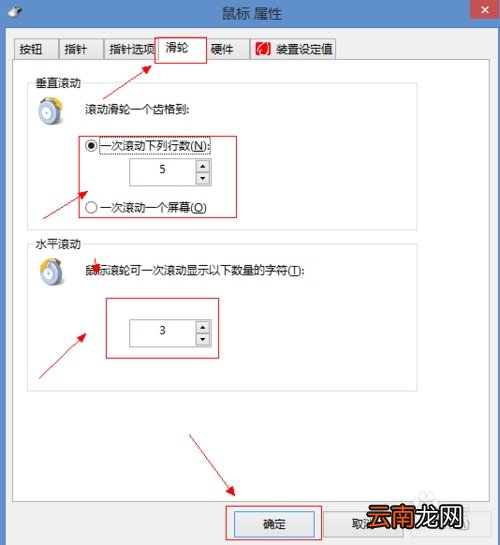
【右键】-点击【个性化】左侧【更改鼠标指针】点击上方的【滑轮】可以对鼠标滚轴进行设置 翻几行或者设置成翻页都可以 最后点击应用 确认
文章插图
方法二:
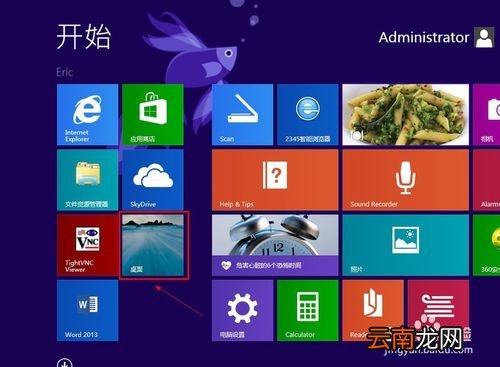
在开始界面下 点击【桌面】或【Win+D】快捷键或单独按【Win】显示桌面 。
文章插图
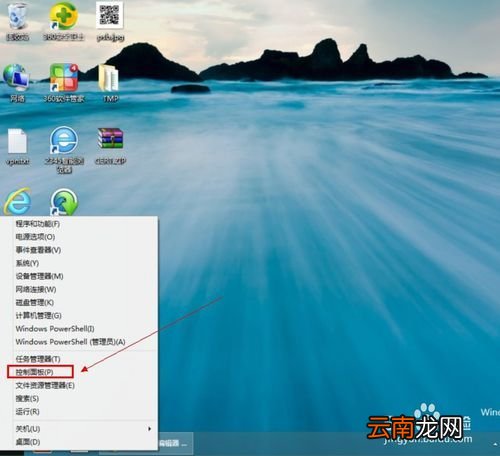
在开始的位置的地方点击鼠标右键 。选择【控制面板】
文章插图
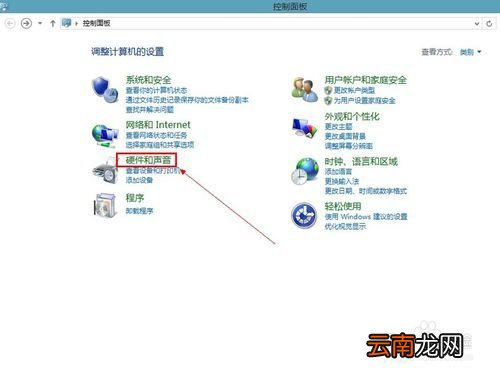
进入控制面板后点击【硬件和声音】
文章插图
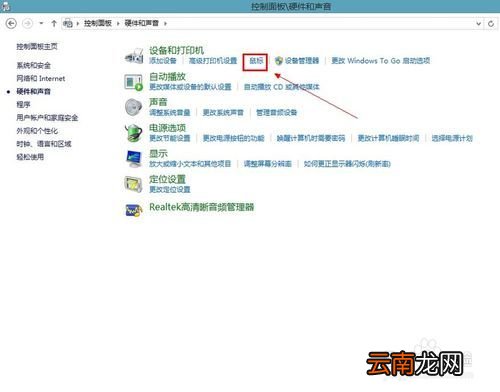
然后找到【鼠标】点击进入 。
文章插图
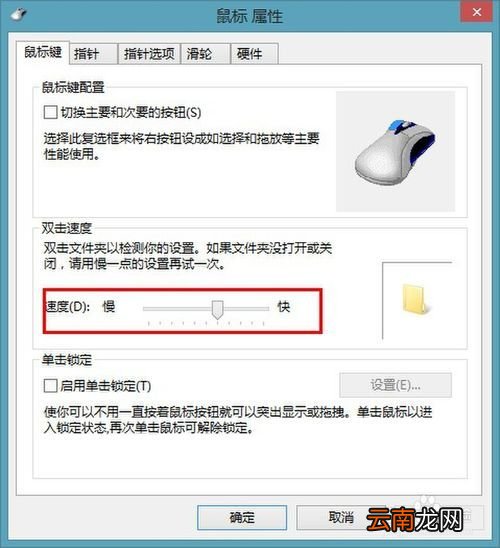
此时进入了【鼠标属性】对话框 。鼠标键选项卡下面的双击速度:双击文件夹以检测你的设置 。如果文件夹没打开或关闭 , 请用慢一点的设置再试一次 。这里可以调整快慢 。如图所示:
文章插图
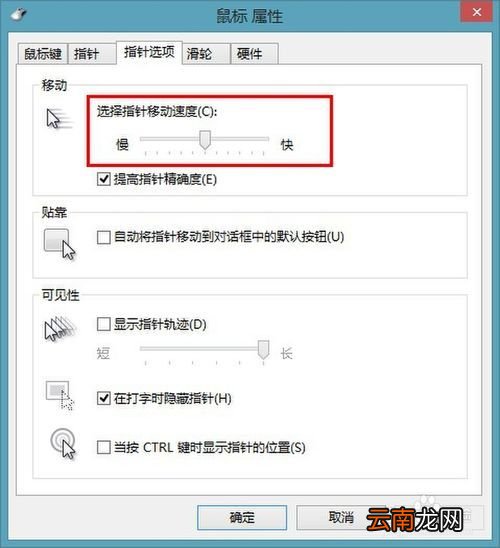
指针选项卡中可以调整选择指针移动速度 , 这一项在游戏中经常要调整的 。
【w8系统怎么设置鼠标慢一点? 电脑鼠标特别慢怎么设置】
文章插图
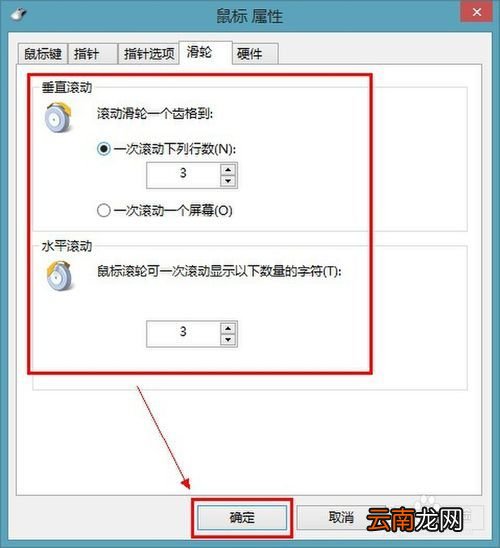
鼠标滚轮也是可以调整垂直滚动、水平滚动度速的 , 最后设置后以后点击【确定】 。如图所示:
文章插图
- 美团外卖怎么评价
- 微信的账单怎么快速删除
- 手机呼叫等待怎么设置
- 蜜蜡是什么 蜜蜡是怎么来的
- 花呗怎么开通借呗
- 三星Galaxy S7和Galaxy S7 Edge怎么样?
- 腾讯视频怎么看登录设备
- Wacom推出手写板Bamboo 支持Vista系统
- 怎么开启陌生电话拦截
- 华为平板怎么设置一直横屏