

文章插图
itunes怎么用
文章插图
一、iTunes中iPhone操作界面基本功能介绍
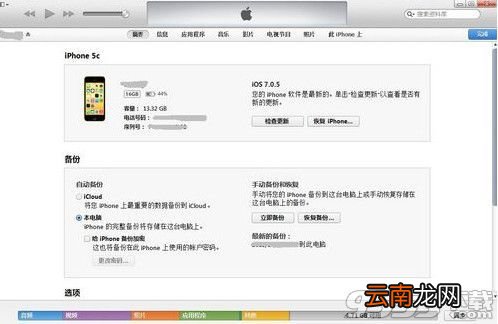
如果你iPhone已经成功激活了 , 就可以使用USB线连接至电脑 , 开启iTunes后 , 它将会自动识别出iPhone , 并出现如下截图所示的操作界面 。
文章插图
在“摘要”的操作界面中 , 可以看见整个关于iPhone的使用信息 , 包括容量的使用情况 , 固件更新、恢复 , 同步功能等等 。这里的“更新”按钮 , 用来升级iPhone的最新固件的 。“恢复”按钮 , 通常是我们用来升降级iPhone固件或者恢复原固件使用的 。“同步”按钮 , 则是用来与iPhone同步使用的 。
在“信息”操作界面中 , 可以单独设置是否同步“通讯录”、“日历”、“邮件帐户”和“Web浏览器” 。
在“铃声”操作界面中 , 可以同步你制作好的铃声传至你的iPhone中 。
在“音乐”操作界面中 , 可以同步已导入iTunes音乐资料库中的歌曲 。
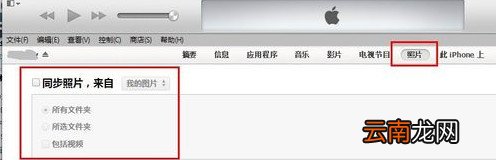
在“照片”操作界面中 , 可以自定义同步本地电脑上的任意文件夹里的图片 。
在“Podcast”操作界面中 , 可以同步已导入iTunes资料库中的有声读物 。
在“视频”操作界面中 , 比可以同步已导入iTunes电影资料库中的电影/视频 。
二、怎样查看iTunes版本
在某些教程中会明确的提示iTunes的版本要求 , 所以在破解iPhone的时候 , 最好先确定一下自己的版本号是多少 。
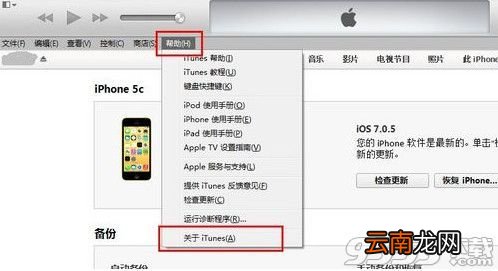
请先开启iTunes , 然后点击菜单中的“帮助” , 在弹出的下拉菜单中点击“关于 iTunes” , 即可查看自己的iTunes版本号 。
文章插图
三 , 怎样通过iTunes将音乐传输进iPhone中
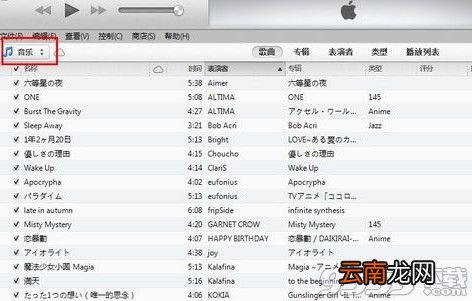
1.当iTunes成功识别出iPhone后 , 请点击iTunes界面左上角栏目中的“音乐” , 那么此时界面右侧则会显示iTunes音乐资料库里的所有已导入的音乐 。这里的导入意思是将本机上的音乐文件导入进iTunes的音乐资料库里 。
文章插图
2.那么请点击iTunes菜单栏目中的“文件” , 在弹出的下拉菜单中 , 可以看见“将文件添加到资料库”和“将文件夹添加到资料库”这两个选项 。
“将文件添加到资料库”允许将一个或者一个以上的音乐文件导入进iTunes中 。
“将文件夹添加到资料库”允许将某个包含多个音乐文件的文件夹批量导入进iTunes中 。
3.导入完后 , 就可以在左侧的设备栏目底下选择iPhone , 然后点击右侧界面的“音乐”选项 , 然后直接点击下面的“同步”按钮 , 即可将你刚才导入的所有音乐文件同步至你的iPhone中 。iTuns同步歌曲的速度还是比较快的 , 在同步完后 , 你就可以在iPhone中的iPod里查看到刚才你传输好的音乐 。
四、怎样通过iTunes将电影(或视频)传输进iPhone中
基本上来说 , 传输音乐和传输电影(或视频)的方法是一样 。但是在传电影或视频之前 , 必须要通过专用的iPhone电影转换软件 , 将电影或视频的格式转换为iPhone标准的mp4格式 。
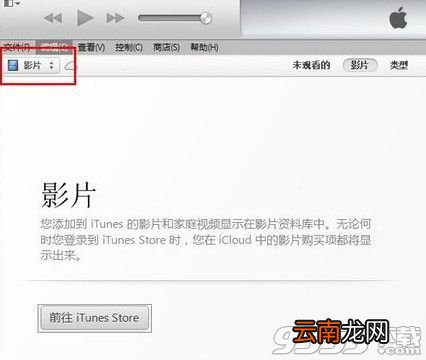
【iTunes怎么用? itunes怎么用】1.当iTunes成功识别出iPhone后 , 请点击iTunes界面左上角栏目中的“影片” , 那么此时界面右侧则会显示iTunes音乐资料库里的所有已导入的电影 。这里的导入意思是将你本机上的电影文件导入进iTunes的电影资料库里 。
文章插图
2.那么请点击iTunes菜单栏目中的“文件” , 在弹出的下拉菜单中 , 可以看见“将文件添加到资料库”和“将文件夹添加到资料库”这两个选项 。
3.导入完后 , 就可以在左侧的设备栏目底下选择iPhone , 然后点击右侧界面的“视频”选项 , 在“视频”的操作界面中 , 可以看见“同步电影”栏目下面有已导入好的电影文件 , 那么如果想同步这个影片的话 , 请将“同步电影”和已导入好的电影文件前打上“√” , 最后在点击下面的“同步”按钮 , 即可将导入的所有音乐文件同步至你的iPhone中 。
五、怎样通过iTunes将图片传输进iPhone中
这里要注意的就是 , 如果所同步的图片大小不是320*480的大小 , 那么在iTunes传至iPhone的时候 , iTunes会自动优化这些非标准大小的图片 , 经过剪裁和压缩后再上传至iPhone , 并且会在你选择同步的iPhone图片文件夹中自动生成一个缩略图文件夹 。
文章插图
1.当iTunes成功识别出iPhone后 , 请在右侧iPhone功能操作界面中选择“照片” , 然后选择“选取文件夹” 。
2.在本地电脑里找到你要上传的图片文件夹 。
3.选择完文件夹后 , 请在“同步照片”前打上“√” , 然后点击底部的“同步”按钮 , iTunes将会自动优化并上传图片至你的iPhone中 。
- 美团外卖怎么评价
- 微信的账单怎么快速删除
- 手机呼叫等待怎么设置
- 蜜蜡是什么 蜜蜡是怎么来的
- 身份证的数字代表什么
- 花呗怎么开通借呗
- 三星Galaxy S7和Galaxy S7 Edge怎么样?
- 腾讯视频怎么看登录设备
- 怎么开启陌生电话拦截
- 华为平板怎么设置一直横屏