

文章插图
1、如图所示 , 打开了优酷视频客户端的软件界面 。
【优酷视频怎么设置转码画面大小 优酷视频怎么设置转码画面大小呢】
文章插图
2、如图所示 , 点击红框勾选的图标 。

文章插图
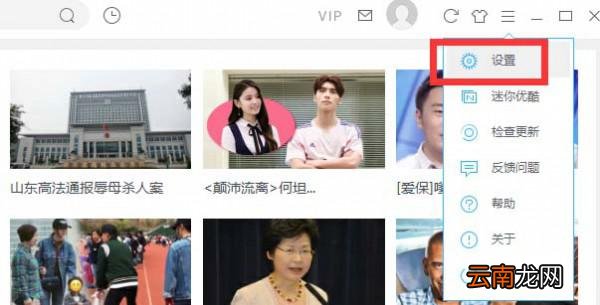
3、如图所示 , 点击红框勾选的设置 。
文章插图
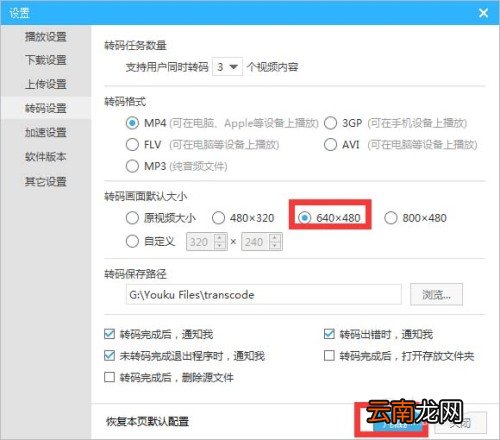
4、如图所示 , 点击红框勾选的转码设置 。

文章插图
5、如图所示 , 找到抓码画面的默认大小

文章插图
6、如图所示 , 我们更改红框勾选的画面大小 。
文章插图
- 美团外卖怎么评价
- 微信的账单怎么快速删除
- 手机呼叫等待怎么设置
- 蜜蜡是什么 蜜蜡是怎么来的
- 花呗怎么开通借呗
- 三星Galaxy S7和Galaxy S7 Edge怎么样?
- 腾讯视频怎么看登录设备
- 怎么开启陌生电话拦截
- 华为平板怎么设置一直横屏
- 蜗牛吃什么 蜗牛怎么养