
文章插图
当我们在访问一些英语、法语、德语等网站时,可以使用网页翻译的功能,用简体中文浏览,那联想浏览器怎么打开网页翻译功能呢,联想浏览器网页翻译怎么打开,下面就和小编一起来看看吧!
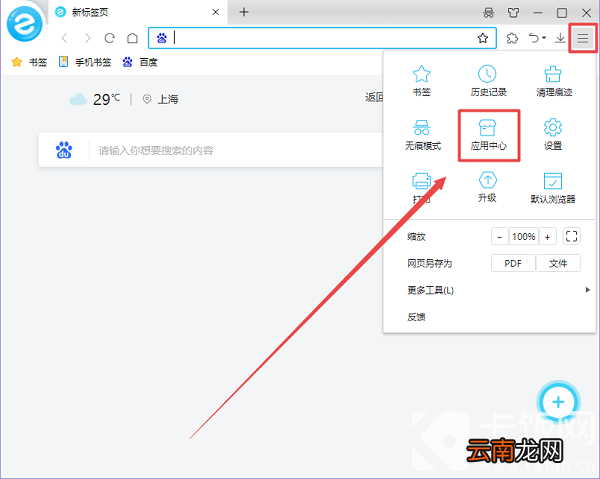
1、打开联想浏览器,点击右上角的【三】选择【应用中心】;
文章插图
2、然后切换到【阅读翻译】选项,找到【百度网页翻译】,点击右侧的安装;

文章插图
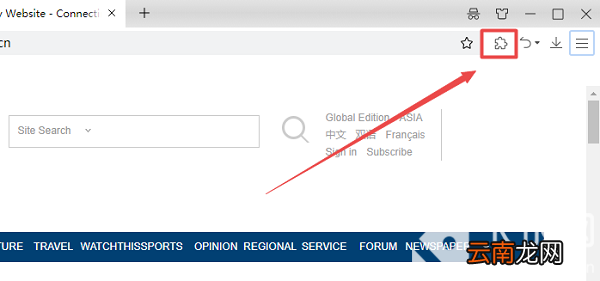
3、安装完成后,打开需要翻译的网页,点击右上角的【插件】;
文章插图
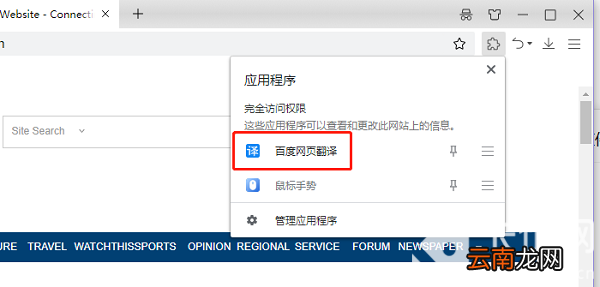
4、在安装的插件中点击【百度网页翻译】插件;
文章插图
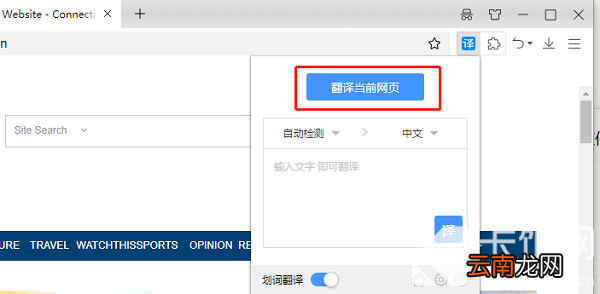
5、点击【翻译当前网页】;
文章插图
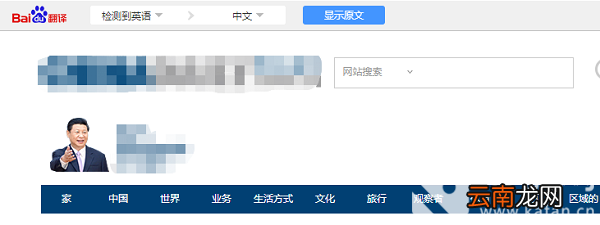
【联想浏览器的网页翻译在哪儿找 联想浏览器网页翻译怎么打开】 6、等待百度翻译检测并翻译后,即可使用中文浏览该页面 。
文章插图
以上就是联想浏览器网页翻译怎么打开的全部内容了,希望以上内容对您有所帮助!
- 七大洲四大洋分别指什么 七大洲四大洋的占比
- 微信的账单怎么快速删除
- 蓑毛的意思是什么 蓑毛的意思是什么意思简短
- 蜜蜡是什么 蜜蜡是怎么来的
- 数列的极限与数列收敛的关系
- 身份证的数字代表什么
- 爱莲说中莲花的品质 爱莲说中莲花的美好之处
- 海尔Z1000M和海尔Z8000的比较
- 蜗牛吃什么 蜗牛怎么养
- 苹果iPhone发送最后的位置功能的开启方法