
文章插图
【chrome默认首页被修改 chrome主页被篡改怎么办】 chrome之前设置好了主页,总被篡改,下面是小编给大家整理的一些有关chrome主页被篡改的解决方法,希望对大家有帮助!
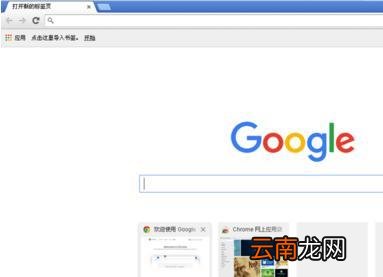
chrome主页被篡改的解决方法我们今天解决的问题是chrome主页被篡改怎么办,我首先我们电脑的谷歌浏览器
文章插图
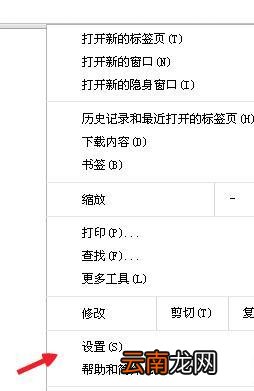
在谷歌浏览器的上边,我们找到菜单的按钮,在下边找到设置的按钮
文章插图
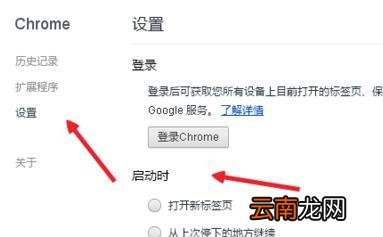
然后我们发现在设置的选项卡下边,有启动时,这个是什么意思,就是第一次打开或者启动软件,我们打开的主页是什么
文章插图
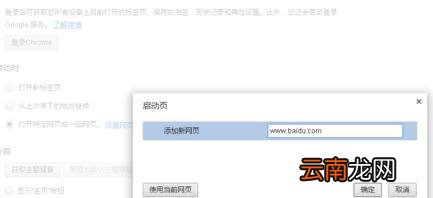
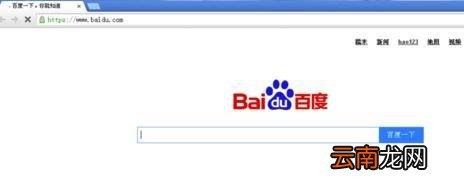
我们选择打开一个特定网页或一组网页,我们设置百度baidu为主页,点击下边的确定即可
文章插图
这个设置好了之后,还是不行的话,我们打开电脑里面的360安全卫士

文章插图
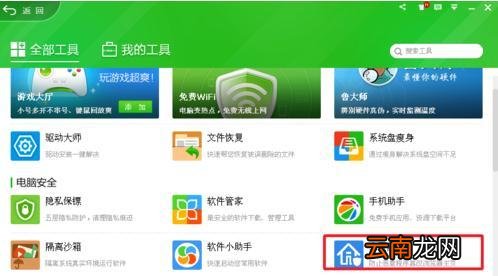
在下边找到更多的工具

文章插图
在下边我们找到主页防护的选项卡按钮
文章插图
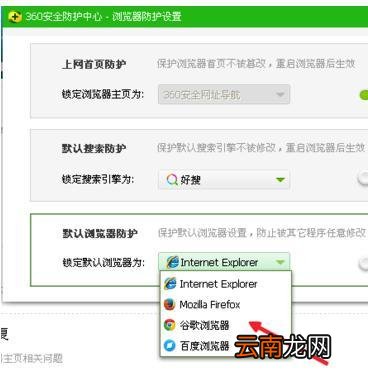
我们下边默认浏览器选择我谷歌浏览器,点击后面的锁定
文章插图
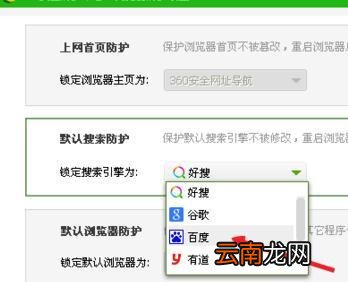
默认搜索引擎我们设置为百度
文章插图
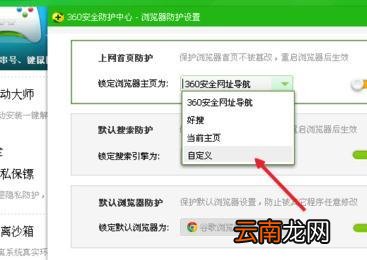
锁定默认的主页,我们可以自定义,就是自己输入我们想设置为主页的
文章插图
打开浏览器之后我们的主页就不会被篡改了
文章插图
- 户口本首页和户主页有什么区别
- 手动修改使Vista使用默认用户名登录
- 三星手机默认播放器使用方法
- 乾坤大挪移:修改文档默认保存路径
- 小技巧: Vista双系统设置默认引导系统
- 乐檬x3怎么截图?乐檬x3截图默认存储位置
- opporeno3怎么设置视频铃声
- 华为Mate8如何修改默认字体?华为Mate8修改手机字体的方法
- vivox21来电视频怎么设置在哪里
- oppo怎样设置来电视频