
文章插图
Chrome浏览器图片无法显示的解决方法
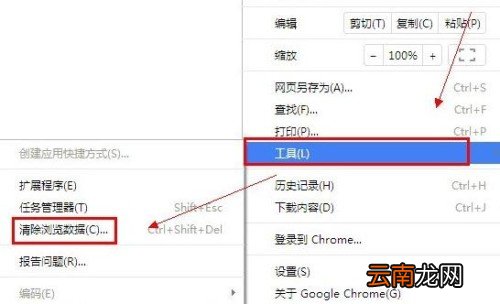
一、清理缓存1.启动Chrome浏览器,然后单击浏览器右上角按钮,选择“工具”—“清除浏览数据”如下图:
文章插图
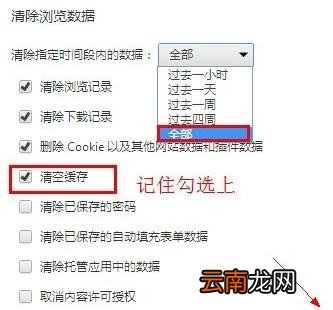
2.在弹出的窗口中将“清除指定时间内的数据”选择“全部”并将下方的“清空缓存”勾选上,最后单击底部的“清除浏览数据”按钮即可 。如下图:
文章插图
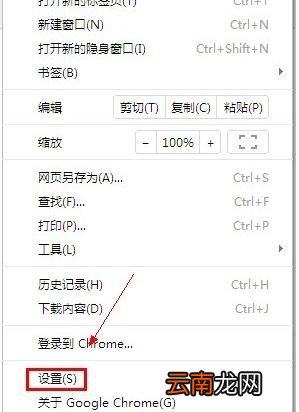
二、浏览器设置问题1.还是单击浏览器窗口右上角按钮,选择“设置” 。如下图:
文章插图
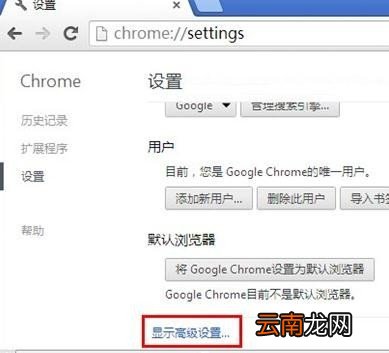
2.进到“设置”页面后,单击最下方的“显示高级设置”,如下图:
文章插图
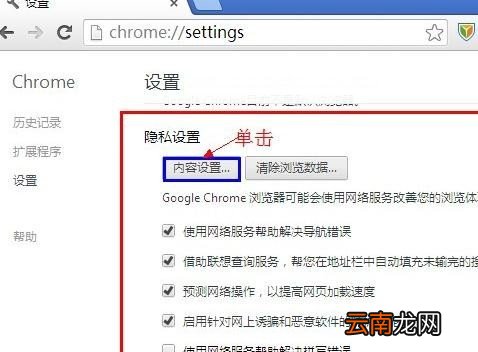
3.然后会看到“隐私设置”被展现出来了,这时单击其下方的“内容设置” 。
【Chrome浏览器图片无法显示怎么解决 chrome浏览器图片无法显示怎么解决视频】
文章插图
- i排版图片工具条如何使用 工具条使用方法介绍
- i排版如何把图片变成圆形图 圆形图片设置介绍
- win11ie浏览器在哪里 Windows11IE浏览器怎么打开
- 苹果iPhone6s图片无限放大的方法
- i排版如何等比缩小图片 等比例改变图片大小教程分享
- 上 CECT Q88红外传输铃声图片的一点经验
- 下 CECT Q88红外传输铃声图片的一点经验
- 如何在图片上编辑文字 如何编辑图片上的文字
- 苹果iphone手机清理safari浏览器缓存文件的方法
- 小白兔图片卡通简笔画