
【如何手动更新显卡驱动 电脑显卡驱动怎么手动更新】
文章插图
电脑显卡驱动怎么手动更新呢?很多用户对此还不是很清楚,小编这里就给大家带来有关电脑显卡驱动怎么手动更新的回答,希望能够对大家有所帮助 。
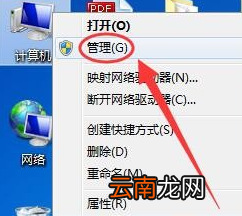
1、右击桌面计算机图标,选择管理
文章插图
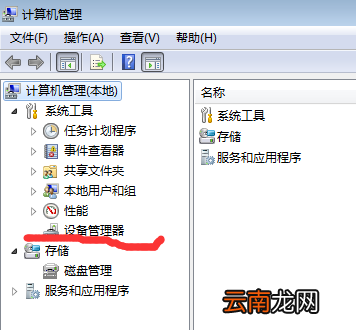
2、选择左上方的设置管理器 。
文章插图
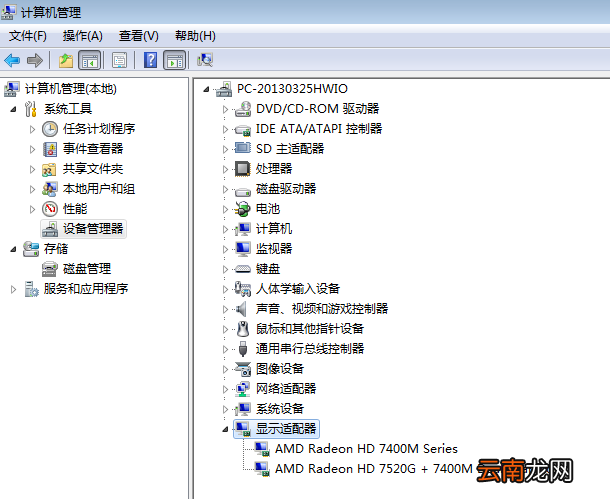
3、找到显示适配器,将其展开 。
文章插图
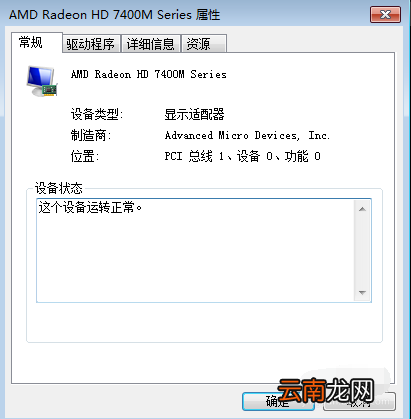
4、我们选择其中一个显卡双击打开,进入属性窗口 。
文章插图
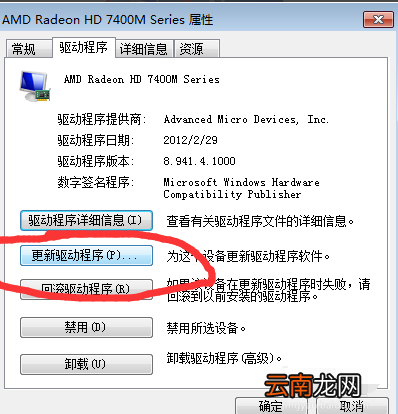
5、选择驱动程序,这时候就可以设置显卡驱动了,可以更新,也可以回滚驱动程序,也可以将其禁用或者卸载,根据自己需要进行设置 。
文章插图
以上就是小编给大家带来的有关电脑显卡驱动怎么手动更新的回答,更多资讯教程大家可以关注卡饭哦!
- QQ坦白说如何改匿名身份 改匿名身份方法分享
- QQ坦白说如何发消息 给好友匿名发消息方法推荐
- 如何补数学 数学不好怎么提高
- QQ坦白说如何申请内测 内测资格获得方法说明
- 红豆赤小豆区别 如何区分赤小豆和红豆
- 暴风影音慢放如何调节 播放速度调节方法介绍
- 如何用wps合并文档
- 戒指测量方法 如何测量戒指尺寸
- Uplay点数如何获取 快速获取方法介绍
- 公积金数据多久更新