
Win10无线网络怎么由共用改为专用网络呢?有时候操作,我们需要将电脑的无线网络设置为专用网络,下面小编就给大家提供Win10无线网络由公用修改为专用的方法,一起来看看吧 。
第一步,在Windows10系统桌面,点击左下角的开始按钮,在弹出菜单中点击最左侧边栏中的“设置”图标 。

文章插图
【Win10无线网络修改 由公用修改为专用的方法】第二步,在打开的Windows设置窗口中,点击“网络和Internet”图标 。

文章插图
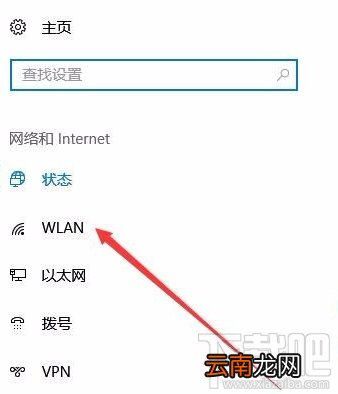
第三步,在网络设置窗口点击左侧边栏的“Wlan”菜单项 。
文章插图
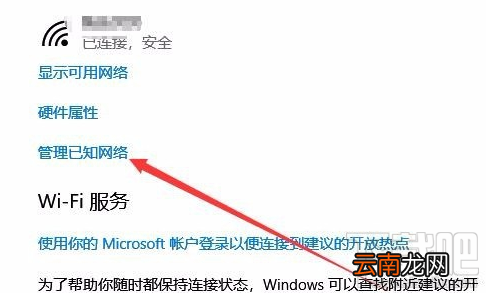
第四步,在右侧的窗口中找到“管理已知网络”快捷链接,并点击该快捷链接 。
文章插图
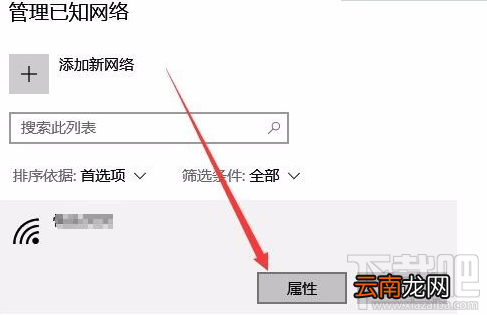
第五步,在管理已知网络窗口点击当前正在使用的网络,然后在弹出菜单中点击“属性”按钮 。
文章插图
第六步,打开网络配置文件页面,点击专用设置项即可 。这样就可以把当前的网络由公用修改为专用网络 。

文章插图
以上就是Win10无线网络由公用修改为专用的方法,希望对你有帮助,更多精彩尽在我们 。
- Windows Vista注册表修改新篇
- win11退回win10文件还在吗 从win11退回win10
- win11怎么退回win10超过10天 win11怎么退回win10
- 电脑如何设置开机密码 win10电脑如何设置开机密码
- DNF Ex贴图坐标如何修改 DNF补丁坐标定位方法介绍
- 苹果iPhone6s修改文件夹名称的方法
- Win10 rs5如何更新 RS5更新方法分享
- Windows Vista上网注册表修改小技巧
- Windows Vista启动程序轻松修改
- 电脑怎么重新输入wifi密码