
你们知道ppt中的表格单元格如何实现凹凸效果吗?若是不知,可以跟随小编去下文看看ppt表格单元格实现凹凸效果的具体操作方法 。

文章插图
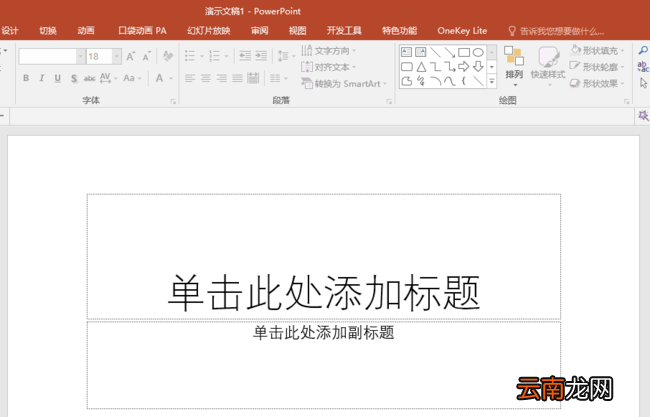
1、打开PPT,建立空白演示文稿 。
文章插图
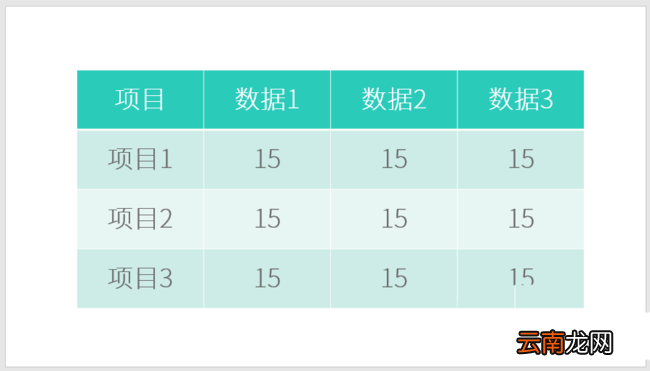
【ppt表格单元格实现凹凸效果具体操作方法】2、在幻灯片中插入一个数据表格 。
文章插图
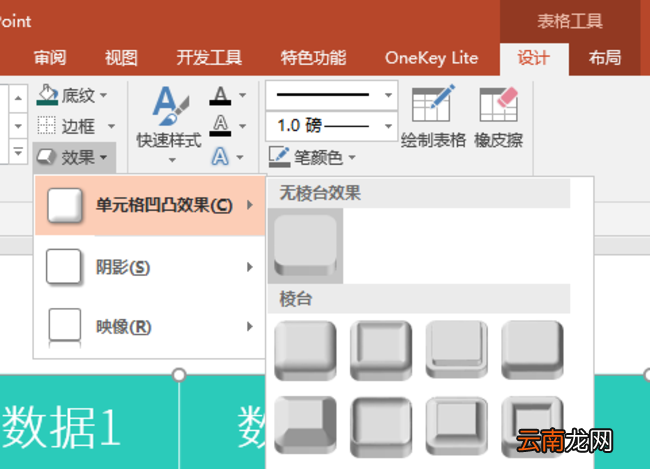
3、选中表格,点击【表格工具】—【设计】—【效果】—【单元格凹凸效果】 。
文章插图
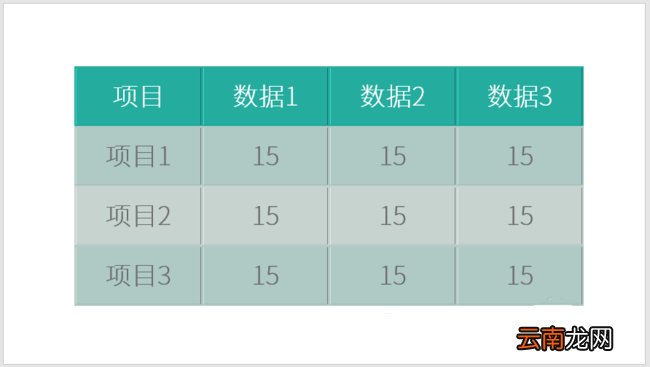
4、列表中列出了多种内置的单元格凹凸效果,点击其中一种,即可立即为表格的所有单元格添加立体凹凸效果 。
文章插图
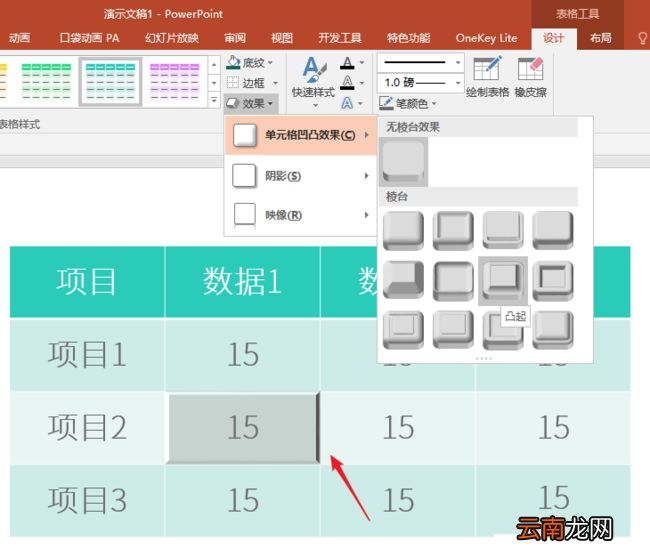
5、单元格立体凹凸效果不仅可以应用于全表格,也可以使用于其中的个别单元格 。光标置于需要设置凹凸效果的单元格中,再点击一种凹凸效果 。
文章插图
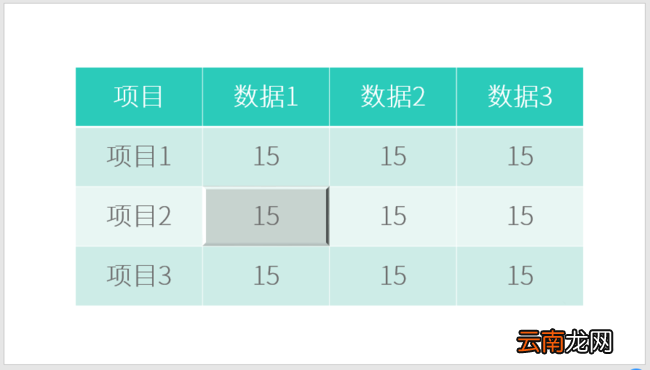
6、即可实现对个别单元格设置凹凸立体效果 。这样可以起到对该单元格的数据进行强调的作用 。
文章插图
按照上文呈现的ppt表格单元格实现凹凸效果的具体操作方法,相信你们应该都学会啦!
- excel如何做饼状图
- wps表格怎么转换文本方式 wps表格怎么转换文本
- 为什么复制后表格大小变了
- excel表格如何做?excel表格制作方法一览
- exce如何制作表格?excel制作表格方法分享
- excel怎么合并大量单元格_excel合并大量单元格方法全览
- wps表格怎么查找名字 wps表格查找名字有为什么找不到
- excel如何合并单元格_excel合并单元格指南
- excel怎么做表格_excel制作表格指南
- ppt是什么?