
文章插图
使命召唤15画面设置怎么修改?有些玩家对画面效果不是很满意,想自己修改下设置但不知道具体怎么操作,这里给大家带来了cod15帧数提升及画面设置方法,一起看下文中介绍吧 。
【相关攻略推荐】
使命召唤15没声音解决方法
使命召唤15闪退解决方法
使命召唤15进游戏卡画面解决方法
帧数提升及画面设置方法介绍
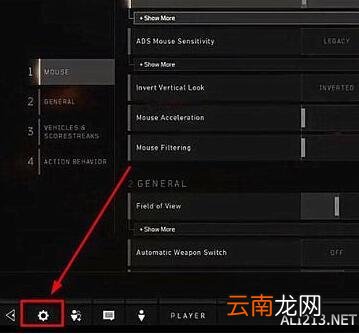
在游戏大厅,点击左下角的齿轮状“设置”图标,打开游戏系统设置窗口 。
文章插图
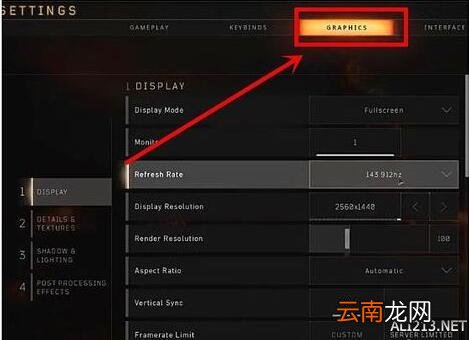
在SETTINGS(设置)窗口,切换到GRAPHICS(图像)栏目中,在该栏目中,可以对游戏画面进行详细调整 。
文章插图
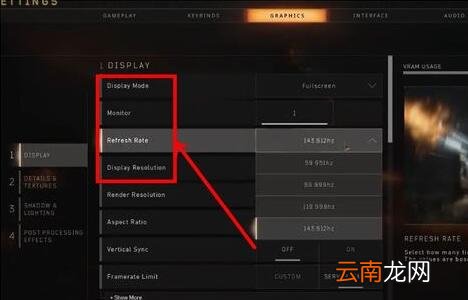
其中“Display Mode”显示模式:可设置游戏窗口样式是FULLSCREEN(全屏模式)还是(WINDOWS)窗口模式 。"Monitor"显示器数量:应该是支持多显示器显示,没有进行测试;“Refresh Rate”刷新频率:很重要的一个参数,对游戏画质影响较大,一般保持默认即可 。“Display Resalution”显示分辨率:影响画面的清晰,一般保持默认即可,也可尝试修改,不满意改回来就是 。
文章插图
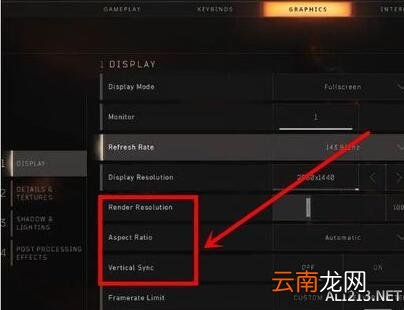
“render Resalution”宣染分辨率:决定对游戏画面的宣染程度,如果机器性能较好,可适合调高该参数,以获得更好的画质,反之调低参数,提高游戏的流畅度 。“Aspect Ratio”屏幕高宽比,“Vertical Sync”垂直同步(场同步):显示器刷新画面的方式,这些无须修改 。
文章插图
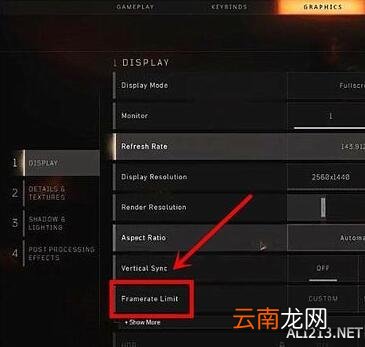
“Framerate Limit”帧数限制:设置每秒显示的图面数,相同条件下,一般帧数越高,画面越清楚,同时对电脑性能要求越高,如果超出电脑性能,则会出现卡顿、画面不畅等情况 。
文章插图
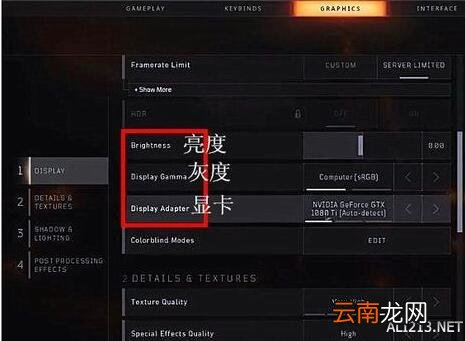
"Brightness"(亮度),可调节游戏画面的明暗程度,如果你觉得游戏画亮太暗,可适当调高该值;反之,减少该值; Display Gamma应该是显示灰度的意思,基本不用去动它;Display Adapter(显示),如果你电脑上有多张显卡,如独显、集成显示,那么这里一定要选择独显 。
文章插图
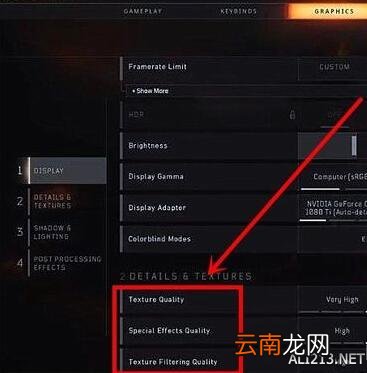
“Texture Quatity”纹理效果,“Special Effects Quality”特技效果,“Texture Filtering Quality”纹理过滤效果,这三项主要设置画面的细节显示效果,如追求高画质,可根据电脑配置,适合调高相应值,同样,超出电脑性能会影响游戏的流畅度 。
文章插图
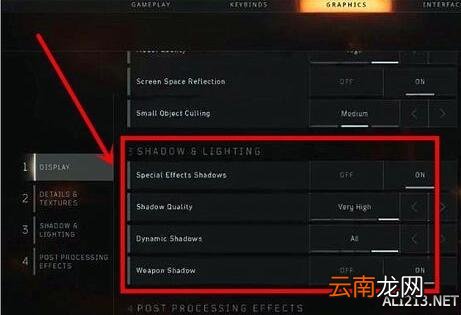
“3.SHADOW & LIGHTING”光影效果,主要有四项,对应的中文分别是“特效阴影”、“阴影效果”、“动画阴影”、“武器阴影”,这些设置很好理解,大家根据喜好和电脑性能设置即可 。
文章插图
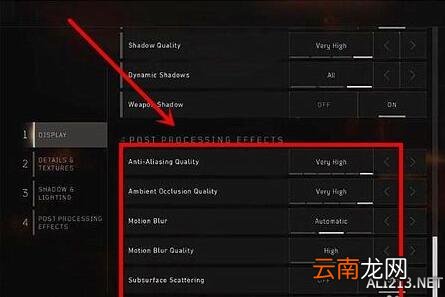
"4.POST PROCESSING EFFECTS"后处理效果:主要是对游戏画面的一些特殊效果处理,一般玩家保持默认值即可,不需要改动 。
文章插图
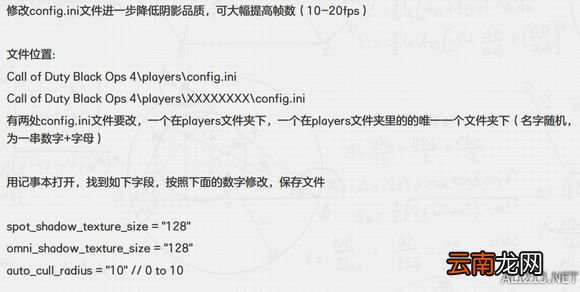
帧数提升修改方法:
文章插图
使命召唤cod15画面设置及帧数提升方法就给大家分享到此,想要自己设置画面的同学可以参考下上面的步骤,祝大家游戏体验愉快!
【使命召唤15画面设置怎么修改 cod15画面设置及帧数提升方法】
- 为什么有时电视剧的画面和声音不同步?
- 静夜思画面简笔画怎么画静夜思画面简笔画画法
- 苹果ios9自定义截取手机任意区域画面方法!Snapper2视频教程
- gta5怎么召唤自己的车
- 从1.01到Vista Windows启动画面图析
- 使命召唤怎么获得长刀
- 三衢道中描写了什么画面 三衢道中描绘了一幅怎样的画面
- 观沧海描绘了怎样的画面 观沧海中描绘了一幅什么样的画面
- 我的世界里怎么召唤实体三零三
- 《望天门山》想象诗句的画面《望天门山》想象的画面