
有很多win7系统的用户表示 , 电脑运行速度没有一开始买回来的时候快了 , 怎么样才能提高win7系统电脑的运行速度呢?下面小编给大家推荐win7电脑运行提速的三个小技巧 , 感兴趣的小伙伴一起来看看吧 。
提速方法一、系统配置:
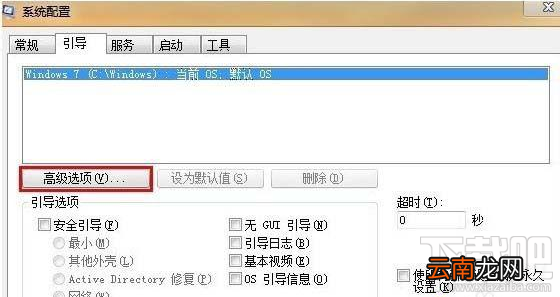
1、在桌面按下“WinR”快捷键打开运行窗口 , 输入“msconfig”并点击确定打开系统配置 , 切换到“引导”选项卡 , 点击“高级选项”按钮;
文章插图
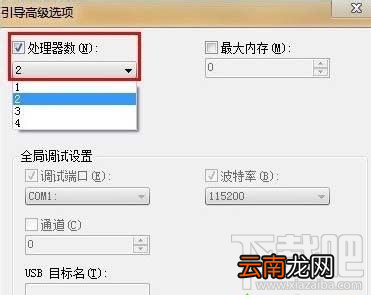
2、之后会弹出“引导高级选项” , 勾选“处理器数”和“最大内存” , 将处理数设置到最大值 , 最大内存使用默认的即可 , 点击确定 。
文章插图
提速方法二、 修改注册表:
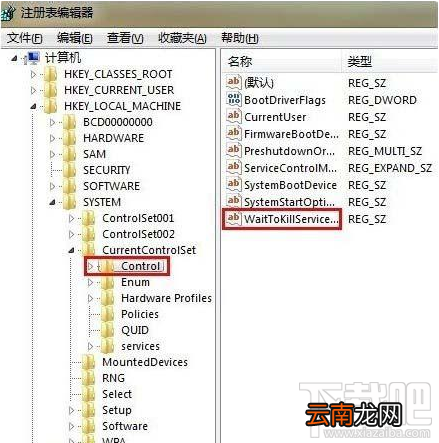
1、在桌面按下“WinR”快捷键打开运行窗口 , 输入“regedit”并点击确定打开注册表 , 然后在左侧依次展开“HKEY_LOCAL_MACHINE--SYSTEM--CurrentControlSet--Control”;
文章插图
2、在右侧双击打开“WaitToKillServiceTimeOut”字符串值 , 修改“数值数值”为“2000” , 点击确定 。

文章插图
【win7电脑运行提速的三个小技巧】提速方法三、性能选项:
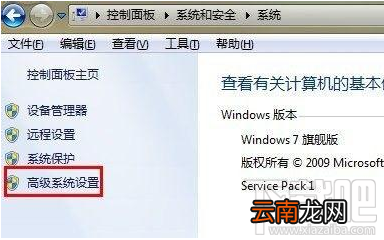
1、打开控制面板—系统与安全—系统—高级系统设置;
文章插图
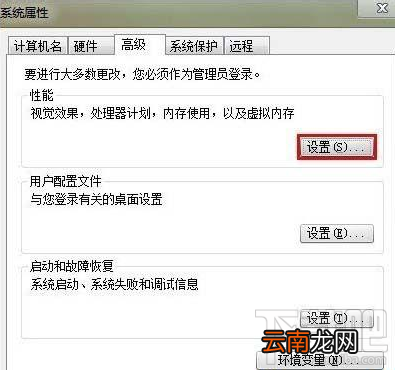
2、在系统设置属性中 , 选择—高级—设置;
文章插图
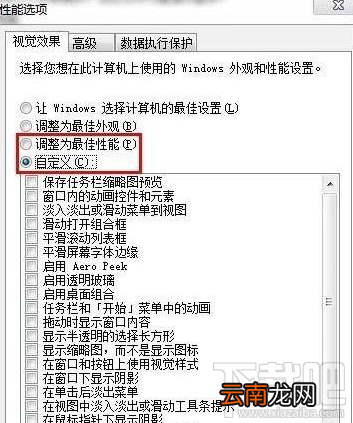
3、打开的“视觉效果”选项卡中 , 提供给我们自定义各种外观功能的权限 。选择“自定义” , 在下面的特效列表中根据自己的需要取消某些视觉效果 , 减少特效让运行更加顺畅 , 为Win7系统做个性化的自定义设置 。或者是您选择使用调整为最佳性能 。
文章插图
以上就是win7电脑运行提速的三个小技巧 , 希望对大家有帮助 , 更多精彩资讯尽在我们 。
- 10个最常用 Windows Vista运行命令
- excel怎么转换成pdf
- 电脑QQ坦白说玩法有哪些 坦白说玩法介绍
- 电脑怎么切到桌面
- 电脑的应用商店在哪里
- 电脑主机声音大怎么解决
- 为什么电脑的运行速度会越来越慢?
- 电脑w10的产品密钥在哪找 Windows10电脑产品密钥在哪里可以查看
- 电脑如何设置开机密码 win10电脑如何设置开机密码
- 电脑自动清理垃圾怎么设置