
Win8.1系统是有自带IE浏览器的,但有时候我们使用IE浏览器下载文件时,却被提示“为了保证您的计算机安全,Internet Explorer已经阻止从此站点下载文件”,导致无法正常下载文件的情况,对于我们来说还是挺棘手的 。下面小编给大家带来win8.1系统IE浏览器无法下载文件的解决教程,一起来看看吧 。
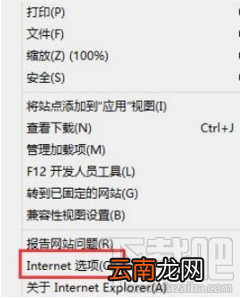
1、打开IE浏览器,进入主界面,点击右上角“工具”,在弹出的菜单栏中点击下方的“Internet选项”,会弹出一个新的对话框:
文章插图
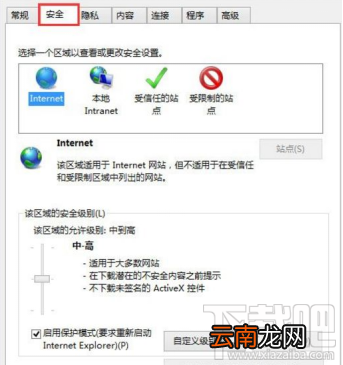
2、在弹出的Internet设置对话框,点击左上角“安全”,进入安全界面;
文章插图
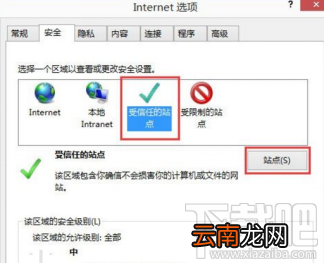
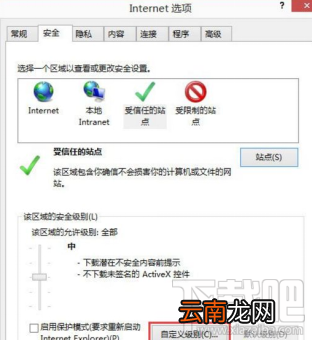
3、在安全界面,点击“受信任的站点”,然后再点击下方“站点”;
文章插图
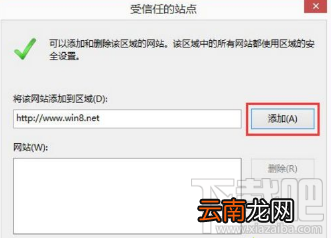
4、在受信任的站点页面添加选项,输入我们下载文件网站,再点击添加;
文章插图
5、然后在安全级别处,点击“自定义级别”;
文章插图
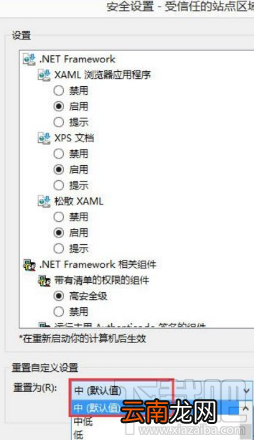
6、将安全级别设置为“默认的安全级别”,然后点击确定;
文章插图
7、设置完成后,返回“安全界面”,点击下方“应用”,将设置保存,然后重启电脑即可 。
【win8.1系统IE浏览器无法下载文件的解决教程】以上就是win8.1系统IE浏览器无法下载文件的解决教程,希望对大家有帮助,更多精彩尽在我们 。
- Wacom推出手写板Bamboo 支持Vista系统
- Windows11未激活怎么换回原来的壁纸 win11系统未激活
- Vista系统超酷遥控器 全面支持SlideShow
- 怎么看华为手机是不是鸿蒙系统
- 体验Windows Vista系统的程序兼容模式
- Vista系统信息设置随心所欲
- 微软: Vista中UAC值得所有操作系统效仿
- 苹果x怎么降级系统
- 研招网调剂系统什么时候关闭
- 微信系统处于通话状态怎么关闭