
Excel不仅是一个数据存储工具,还是一个简单的数据分析工具,可以帮助用户整理数据,特别是处理庞大的数据统计,对我们的日常工作很重要 。那么win10系统下Excel数据分析功能怎么使用呢?下面小编给大家带来win10系统Excel数据分析功能使用教程,供大家参考 。
1、新建并打开excel表格;
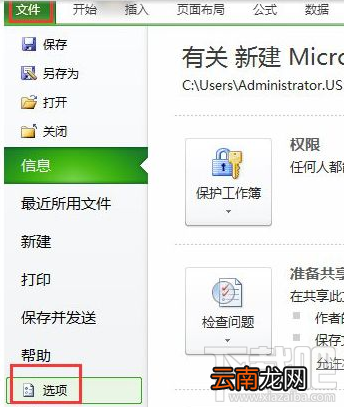
2、首先添加数据分析插件,点击左上角文件按钮,出现菜单页面,点击“选项”,如下图;
文章插图
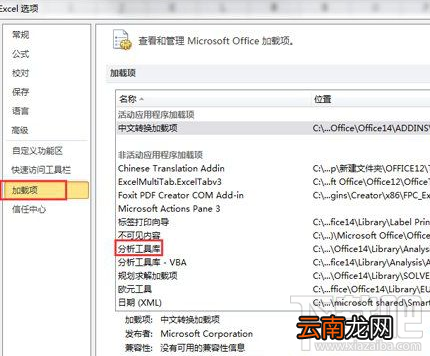
3、然后点击“加载项”选项,选中“分析工具库”,点击下方“转到”按钮;
文章插图
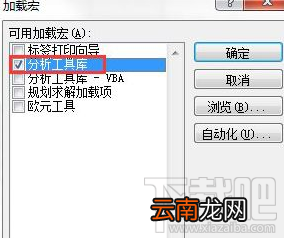
4、然后出现excel加载宏界面,在“分析工具库”前方框内打勾,点击确定;
文章插图
5、经过上一步已经成功添加“数据分析插件”,在“数据--数据分析”下可以找到;

文章插图
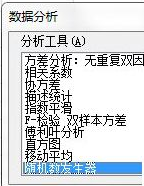
6、然后点击“数据分析”,可以找到相关的分析方法,如 回归分析,方差分析,相关分析等;
文章插图
之后你只要点击“数据分析”按钮就可以进行相关的分析计算 。
【win10系统Excel数据分析功能使用教程】以上就是win10系统Excel数据分析功能使用教程的全部内容,更多精彩资讯尽在我们 。
- Wacom推出手写板Bamboo 支持Vista系统
- Windows11未激活怎么换回原来的壁纸 win11系统未激活
- Vista系统超酷遥控器 全面支持SlideShow
- 怎么看华为手机是不是鸿蒙系统
- 体验Windows Vista系统的程序兼容模式
- excel怎么转换成pdf
- Vista系统信息设置随心所欲
- 微软: Vista中UAC值得所有操作系统效仿
- excel如何筛选重复项
- 苹果x怎么降级系统