
【如何隐藏ppt鼠标指针 如何隐藏ppt鼠标指针】
文章插图
隐藏ppt鼠标指针的方法:
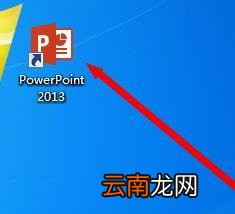
首先点击ppt2013 , 打开ppt
文章插图
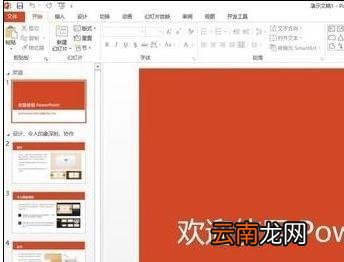
然后编辑ppt , (如果编辑好了的直接打开即可)
文章插图
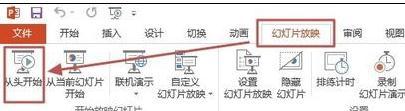
编辑好后 , 点击“幻灯片放映”→“从头开始”
文章插图
在默认的情况 , 放映时移动鼠标 , 屏幕上会显示鼠标指针

文章插图
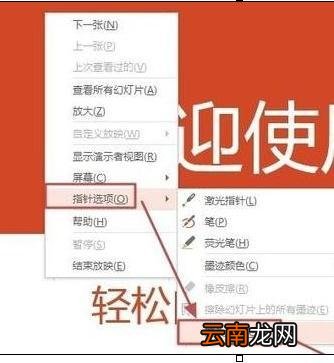
再放映鼠标右键点击弹出如图所示框图

文章插图
在框图中选择“指针选项”→“箭头选项”→“永远影藏”
文章插图
再移动鼠标 , 就没有鼠标指针了

文章插图
- QQ坦白说如何改匿名身份 改匿名身份方法分享
- QQ坦白说如何发消息 给好友匿名发消息方法推荐
- 如何补数学 数学不好怎么提高
- QQ坦白说如何申请内测 内测资格获得方法说明
- 红豆赤小豆区别 如何区分赤小豆和红豆
- 暴风影音慢放如何调节 播放速度调节方法介绍
- 如何用wps合并文档
- 戒指测量方法 如何测量戒指尺寸
- Uplay点数如何获取 快速获取方法介绍
- 白色衣服上的污渍怎么去除 如何去除衣服上的污渍