
本篇教程为你们带来的文章是关于iconworkshop的,你们晓得使用iconworkshop如何批量制作ico图标呢?在这里就为大伙带来了使用iconworkshop批量制作ico图标的具体操作方法 。

文章插图
第一步:需要下载ico图标制作软件iconworkshop,你可以到官网上下载或者到天空软件站等下载,然后进行安装,这款软件有试用版(有功能限制)供下载,但是如果你长期使用的话最好购买付费版,这样很多功能都可以用到 。
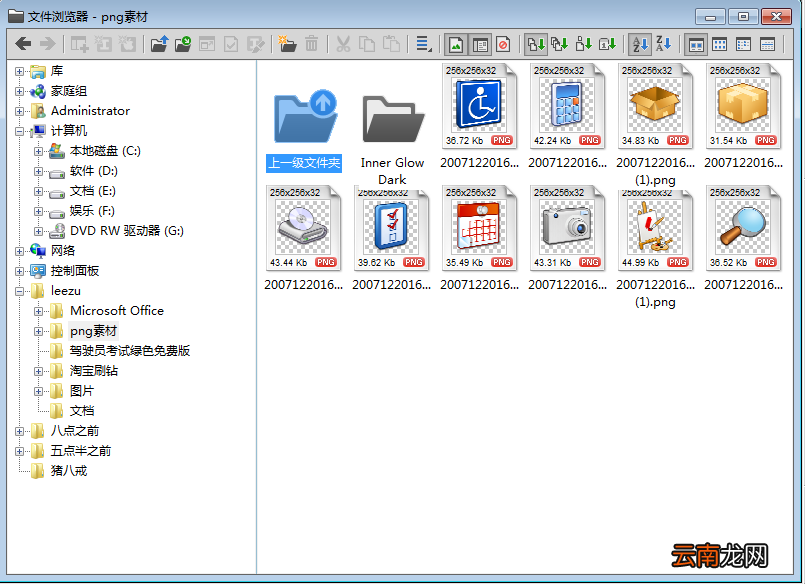
第二步:选择“文件-新建-文件浏览器”,找到包含图像的文件,然后在“窗口”中选择你要批量创建的图像(ctrl 鼠标选择或者ctrl A全选) 。
文章插图
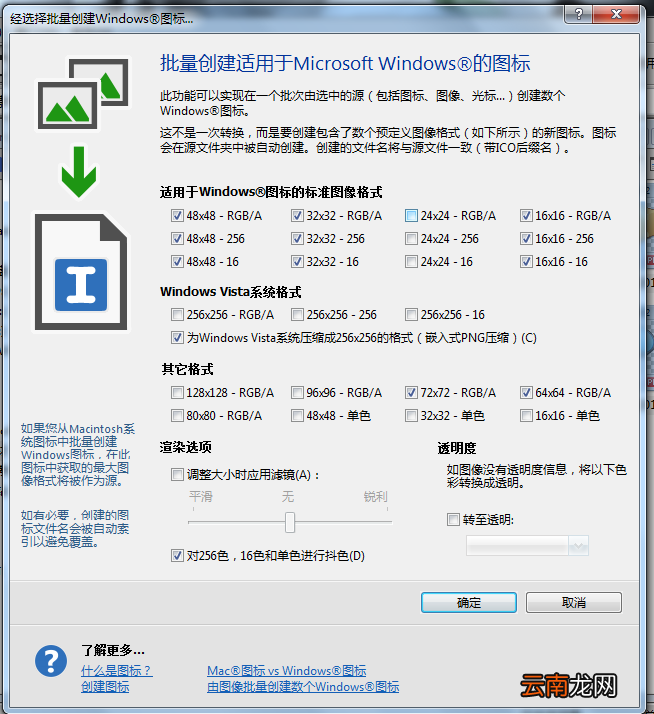
【使用iconworkshop批量制作ico图标具体操作方法】选择好要创建的图像,右击选择“批量创建选中的windows图标”,出现下面的对话框,进行相应的参数设置,在“渲染选项”中勾选“在调整大小时应用滤镜”对图标的的边缘进行调整,可以使其锐利一些 。点击“确定”后,创建就开始了,制作完成的ico图标自动保存在当前文件夹下面 。
文章插图
完成后单击“确定” 。所有的图标被创建并添加到同一个文件夹中 。名称将被保留,只是扩展名更改为ICO 。同时库也进行相应的更新 。

文章插图
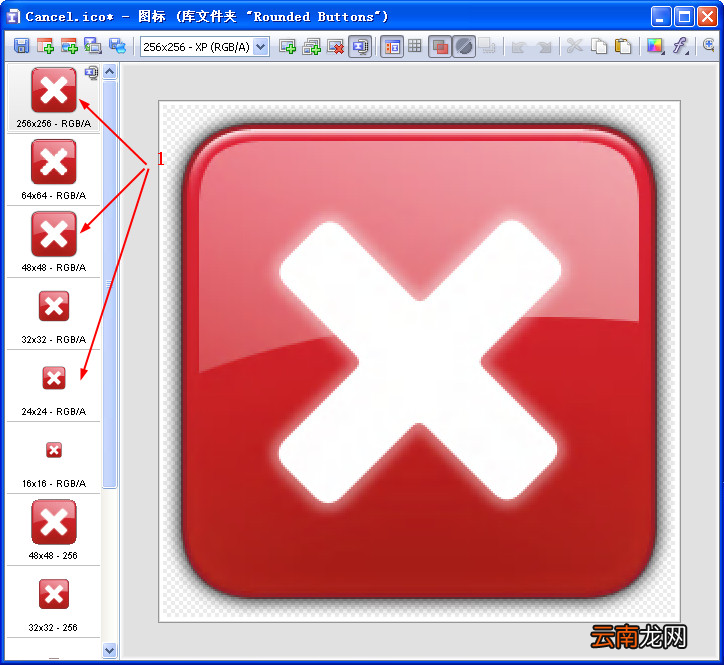
双击新建的图标,既能查看图标 。
文章插图
根据上文描述的使用iconworkshop批量制作ico图标的具体操作方法,你们自己也赶紧去试试吧!
- 微信的账单怎么快速删除
- 怎么开启陌生电话拦截
- 手环亮度怎么调节
- OPPO A8怎么恢复出厂设置
- 三星S6手机使用广角自拍功能的方法
- 无键盘使用Windows Vista
- 小米note3通话怎么录音?小米note3通话录音功能的使用方法
- 防止数据泄密 教你在Vista中禁止使用USB
- apple pay如何使用?Apple Pay安装使用方法
- i排版图片工具条如何使用 工具条使用方法介绍