
文章插图
有时会面临这样的困境:台式电脑有键盘没有鼠标,感觉用快捷键很麻烦,这时便有一个键盘代替鼠标的的想法 。然而这一想法完全可以实现 。
1、设置键盘控制鼠标
win XP
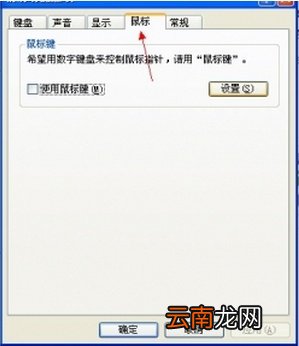
“开始”菜单—>“控制面板”—>“辅助功能选项”—>“鼠标”标签—>然后单击选中“使用鼠标键
文章插图
这样就可以用键盘来控制鼠标的光标,模拟鼠标的鼠标键都指键盘右侧的小键盘(数字键盘),使用时要使NumLock 键处于有效状态 。还可以点击旁边的“设置”按钮来进行鼠标移动速度、NumLock 键状态、快捷键之类的详细设置 。如果自己的系统的粘滞键是默认可以使用的,那么也可以直接按键盘的左或右shift键五次,便会跳出粘滞键选项卡,点击 “设置”,就可以直接再切换到“鼠标”标签上了 。
win 7
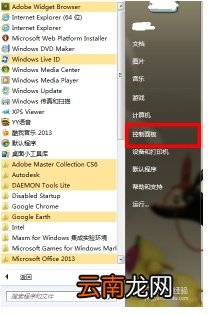
1、打开开始菜单,单击【控制面板】(如图)
文章插图
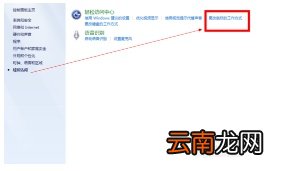
2、 然后在打开的窗口中找到【轻松访问】并单击(如图)

文章插图
3、 接着在找到【更改鼠标工作方式】(如图)
文章插图
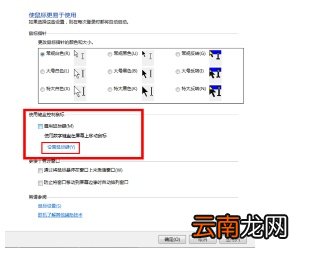
4、然后找到【使用键盘控制鼠标】单击设置鼠标(如图)
文章插图
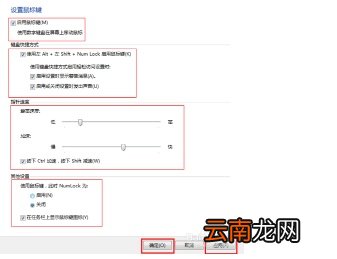
5、然后勾选上面所有的勾选框,并设置指针速度,然后在其他设置中选择【关闭】 。最后单击【应用】后【确定】(如图)
文章插图
6、此时任务栏的右边会出现一个小鼠标,如果鼠标上有小x,那么就按住Alt +左 Shift+NumLock激活(如图)

文章插图
7、 激活后(如图)

文章插图
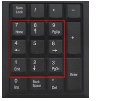
8、 此时便可以按数字键盘的数字控制鼠标的方向了(如图)
文章插图
【注意事项】
- 此方法适用于win7系统
- 键盘需要有标准数字键盘
移动:8、2、4、6、7、9、1、3键,八个方位
长距离移动:Ctrl+以上八个键 (即加速移动)
选鼠标左键:/
选鼠标右键:—
单击:5
双击:+ (或者双击“5”)
【如何使用键盘来控制鼠标? 如何使用键盘来控制鼠标速度】拖曳:0(INS)
释放:.(Del)
单击鼠标左键即为先按(/)再按(5)或者直接按(5);双击为双击(5)或者按(+);右击为先按(-)再按(5),要切换回左击需先按 (/),还可以按大键盘那个右击键来进行右击(在右Ctrl键旁边);拖动窗口为先移动到窗口的标题栏,再按INS,然后用“移动”键(8、2、4、6、 7、9、1、3键)将窗口移到合适的位置,最后按Del释放 。拖动文件或文件夹的方法类似 。
- QQ坦白说如何改匿名身份 改匿名身份方法分享
- 微信的账单怎么快速删除
- 怎么开启陌生电话拦截
- QQ坦白说如何发消息 给好友匿名发消息方法推荐
- 如何补数学 数学不好怎么提高
- 手环亮度怎么调节
- QQ坦白说如何申请内测 内测资格获得方法说明
- 红豆赤小豆区别 如何区分赤小豆和红豆
- 暴风影音慢放如何调节 播放速度调节方法介绍
- 如何用wps合并文档