
演示机型:华为MateBook X
系统版本:win10
【表格数据匹配怎么做】APP版本:EXCEL 2021
做表格数据匹配共需要5个步骤,以下是华为MateBook X下做表格数据匹配的具体操作步骤:操作/步骤1打开表格输入相关信息

文章插图
打开表格1,在其中输入姓名数据做为基础数据,需要在另外的单元格中根据姓名匹配到数据并显示在B列中 。2在B2中输入相关函数
文章插图
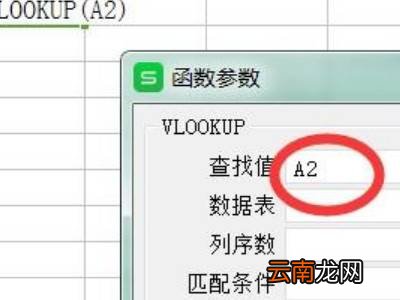
在B2单元格中点击“fx”插入vlookup函数,在查找值的框内点击“A2”或者直接输入A2 。3选中单元格加上符号
文章插图
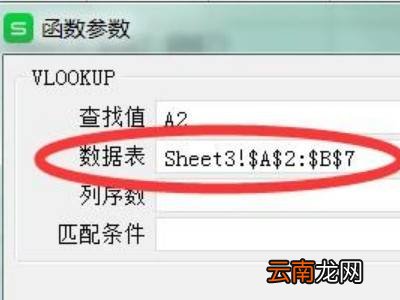
然后拖动鼠标选中需要查找的单元格区域,需要在单元格地址前面加上“$”符号 。4输入数字点击确定
文章插图
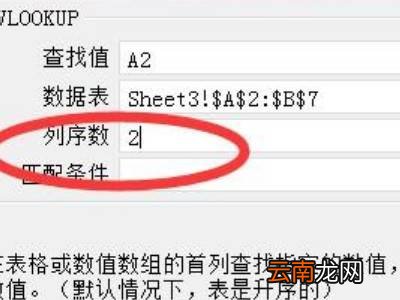
在列序数的框内输入“2” , 点击确定按钮 。5拖动公式向下填充
文章插图
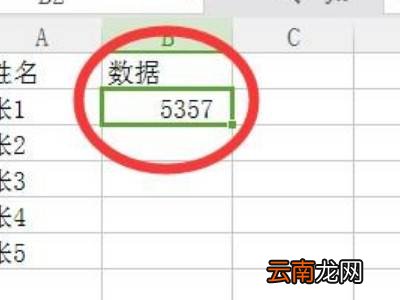
即可将对应A2单元格的数据值匹配并提取显示在B2单元格中了 , 拖动公式向下填充即可提取出所有的数据 。END总结:以上就是关于表格数据匹配怎么做的具体操作步骤,希望对大家有帮助 。
- 公积金数据多久更新
- 云计算服务如何保护用户的数据?
- 防止数据泄密 教你在Vista中禁止使用USB
- Vista中如何禁止使用USB防止数据泄密
- excel如何做饼状图
- 轻松几步 让Vista和移动设备数据同步
- 华为和苹果怎么传数据
- 数据结构和C语言有什么区别
- 数据库完整性包括哪些
- 苹果iphone诊断与用量数据怎么删除