

文章插图
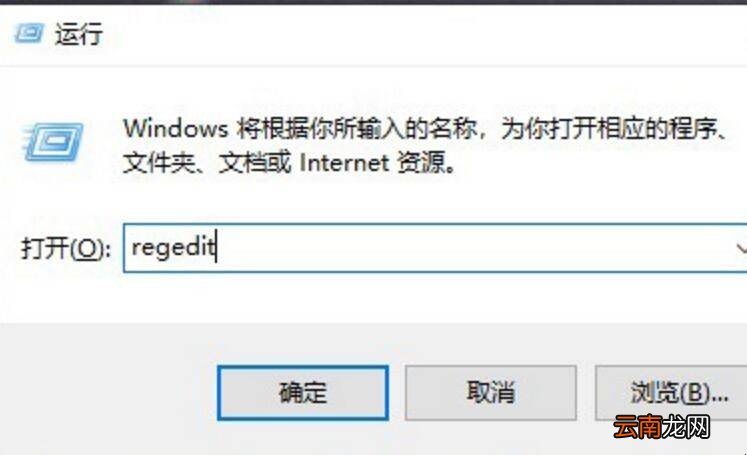
1、首先按下win+R”键,调出运行菜单 。在里面输入regedit” 。
文章插图
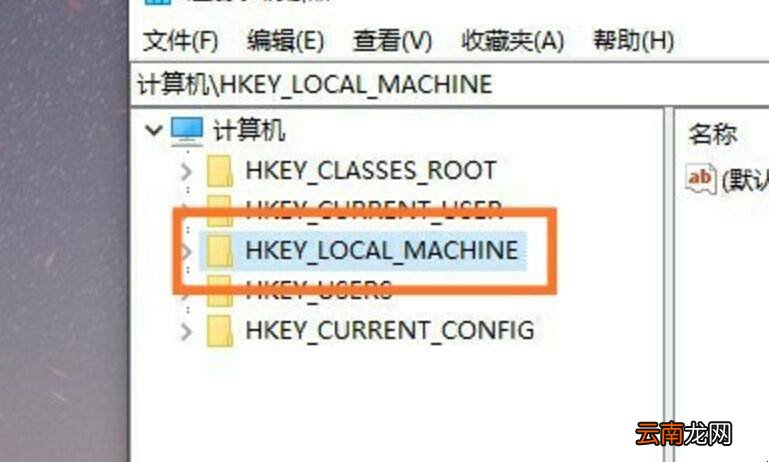
2、进去以后找到HEKY_LOCAL_MACHINE文件夹 。
文章插图
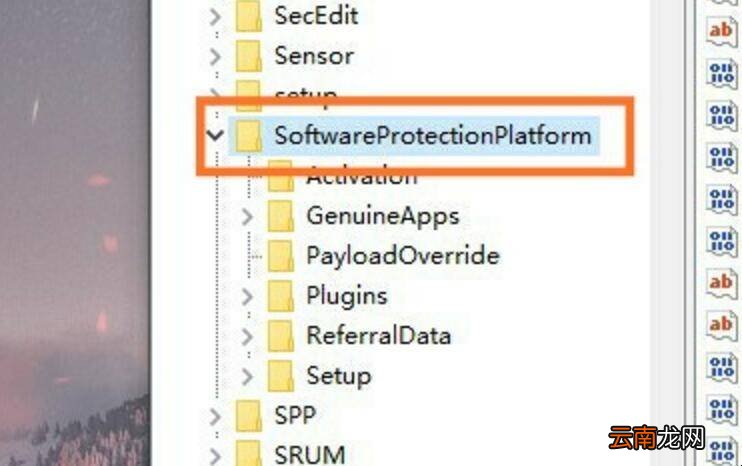
【win10产品密钥在哪里能找到】3、然后依次展开文件夹下的子目录:HKEY_LOCAL_MACHINE/SOFTWARE/Microsoft/WindowsNT/CurrentVersion/SoftwareProtectionPlatform 。
文章插图
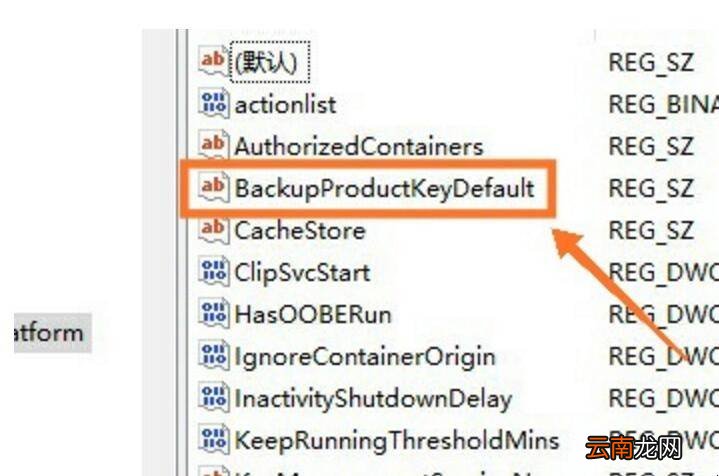
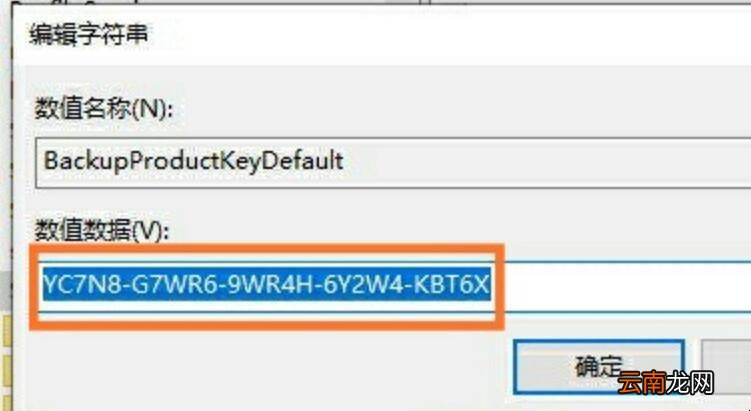
4、点击SoftwareProtectionPlatform目录,在其右侧面板双击打开BackupProductKeyDefault文件 。
文章插图
5、在下面的数值数据显示的即为本机win10的产品密钥 。
文章插图
- win11退回win10文件还在吗 从win11退回win10
- win11怎么退回win10超过10天 win11怎么退回win10
- 电脑w10的产品密钥在哪找 Windows10电脑产品密钥在哪里可以查看
- 电脑如何设置开机密码 win10电脑如何设置开机密码
- 回力是国产品牌吗
- Win10 rs5如何更新 RS5更新方法分享
- 支付宝来攒钱怎么退保
- 竹浆纤维是什么面料 竹浆纤维面料的产品
- 华硕x542ur8250笔记本如何使用大白菜u盘安装win10系统?安装方法分享
- 低风险理财产品是什么意思