
word表格怎么复制粘贴到ppt中且不变形呢?word中编辑好的表格复制粘贴到ppt中以后就会变形,需要重新编辑,这让工作产生一定麻烦,怎么才能保证粘贴过去的表格不变形呢?下面我们就来看看详细的教程,需要的朋友可以参考下 。
word表格复制粘贴到ppt中不变形教程1、如下图所示,word文档中的表格复制到ppt中之后,表格变的松散,字体变小,要再次调整到跟word里的一模一样,可得再费一番功夫,有时候还不一定能弄成一个样
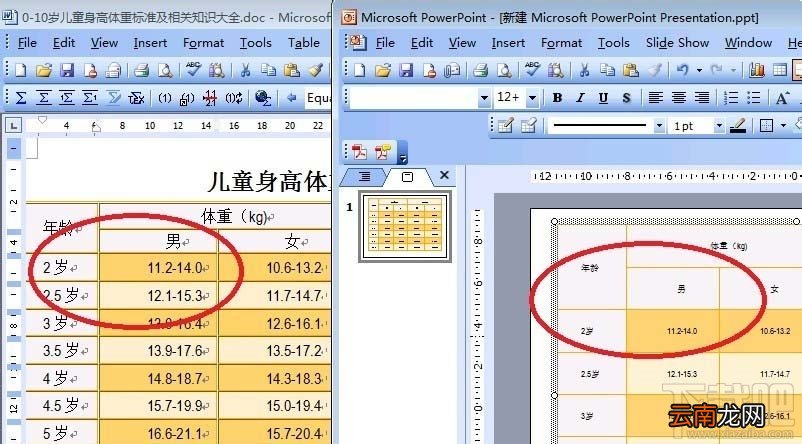
文章插图
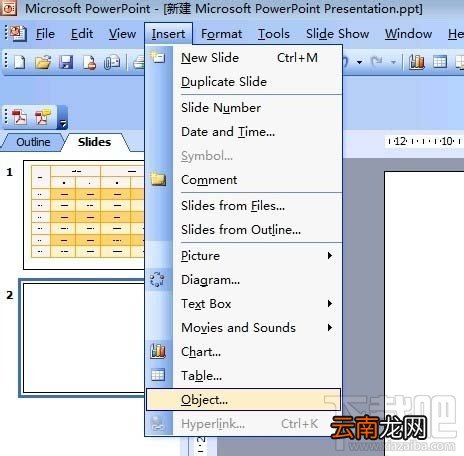
2、将要插入ppt的表格复制出来放在一个新的word文档里面 。在ppt中选择插入,对象,如下图
文章插图
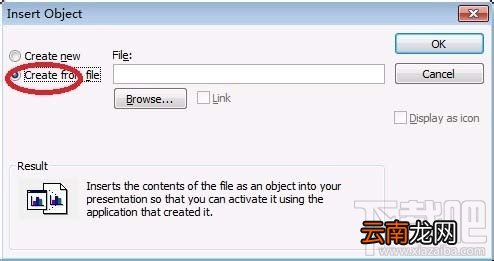
3、在弹出的窗口中选择从文件中创建,点击浏览,弹出文件选择对话框,找到刚才保存的新word文档
文章插图
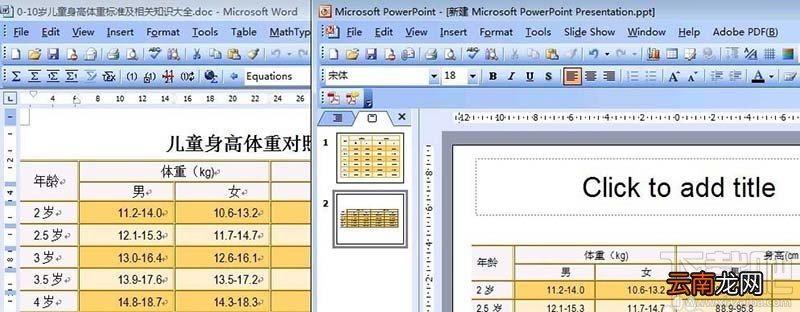
【word表格怎么复制粘贴到ppt中且不变形?】4、点击确定,再看看新导入的word文档,是不是和原始表格一模一样啦?
文章插图
5、想要修改也很方便,直接双击表格本身,进入嵌入的word界面,跟在word中修改表格一样方便 。大家学会了吗?
- 美团外卖怎么评价
- 微信的账单怎么快速删除
- 手机呼叫等待怎么设置
- 蜜蜡是什么 蜜蜡是怎么来的
- 花呗怎么开通借呗
- 三星Galaxy S7和Galaxy S7 Edge怎么样?
- 腾讯视频怎么看登录设备
- 怎么开启陌生电话拦截
- 华为平板怎么设置一直横屏
- 蜗牛吃什么 蜗牛怎么养